


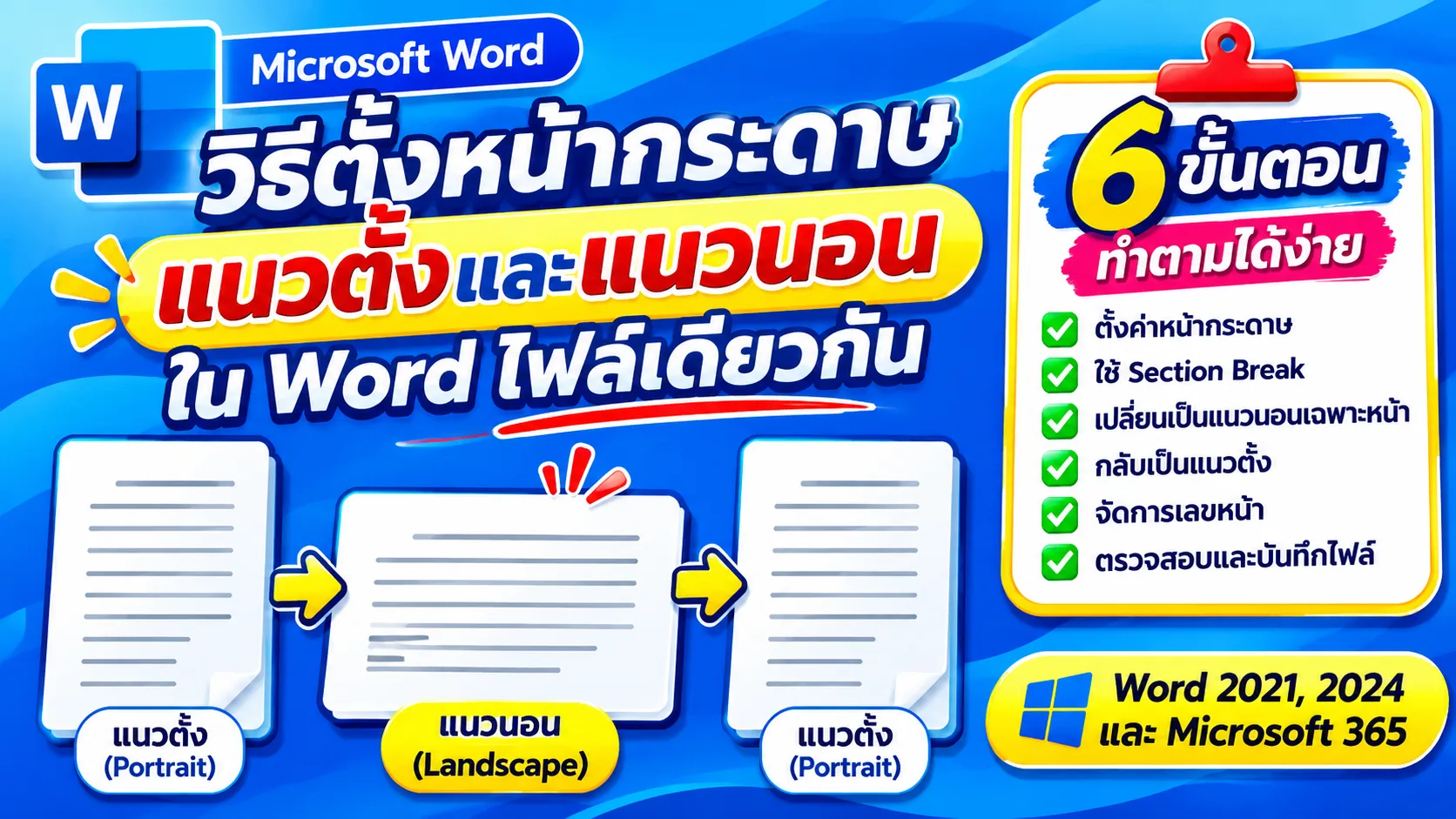
วิธีตั้งหน้ากระดาษ
แนวตั้งและแนวนอน
ใน Word ไฟล์เดียวกัน
สอนทีละขั้นตอน ใช้ได้จริงกับรายงาน แผนการสอน และเอกสารที่มีตารางกว้าง พร้อมวิธีใช้ Section Break, จัดการเลขหน้า และป้องกันหัวกระดาษเพี้ยน
บางครั้งเราอยากให้เอกสาร Word ส่วนใหญ่เป็น แนวตั้ง (Portrait) แต่มีบางหน้าที่ต้องเป็น แนวนอน (Landscape) เช่น หน้าตารางกว้าง หน้ากราฟ หรือรูปภาพขนาดใหญ่ ถ้าเปลี่ยนแบบไม่ถูกวิธี Word จะหมุนทั้งเอกสาร หรือทำให้เลขหน้าและหัวกระดาษเพี้ยนได้
วิธีที่ถูกต้องคือใช้ Section Break เพื่อแยกส่วนของเอกสาร แล้วค่อยเปลี่ยนการวางแนวเฉพาะหน้าที่ต้องการ Microsoft ระบุว่า หากต้องการเปลี่ยนการจัดรูปแบบเฉพาะบางส่วนของเอกสาร ควรแทรก section break ก่อน แล้วจึงตั้งค่าการจัดรูปแบบให้กับส่วนนั้น Microsoft Support ส่วนการเปลี่ยนทั้งเอกสารสามารถทำได้ที่ Layout > Orientation แล้วเลือก Portrait หรือ Landscape Microsoft Support
สารบัญบทความ
- ขั้นตอนที่ 1 เปลี่ยนทั้งเอกสารเป็นแนวตั้งหรือแนวนอน
- ขั้นตอนที่ 2 เปลี่ยนเฉพาะบางหน้าแบบเร็ว
- ขั้นตอนที่ 3 ใช้ Section Break แบบแม่นยำ
- ขั้นตอนที่ 4 เปลี่ยนกลับเป็นแนวตั้งหลังหน้าตาราง
- ขั้นตอนที่ 5 จัดการหัวกระดาษ ท้ายกระดาษ และเลขหน้า
- ขั้นตอนที่ 6 ตรวจสอบและแก้ปัญหาที่พบบ่อย
- เปรียบเทียบวิธีเปลี่ยนหน้าแบบต่าง ๆ
- สรุปเลือกใช้วิธีไหนดี
เปลี่ยนทั้งเอกสารเป็นแนวตั้งหรือแนวนอน
ถ้าคุณต้องการให้ทั้งไฟล์เป็นแนวนอนหรือแนวตั้งทั้งหมด วิธีนี้ง่ายที่สุด เพราะ Microsoft ระบุว่าให้ไปที่ Layout > Orientation แล้วเลือก Portrait หรือ Landscape ได้เลย Microsoft Support
- 1เปิดเอกสาร Word ที่ต้องการแก้ไข
- 2คลิกแท็บ Layout
- 3เลือก Orientation
- 4คลิก Portrait สำหรับแนวตั้ง หรือ Landscape สำหรับแนวนอน
เปลี่ยนเฉพาะบางหน้าแบบเร็วด้วย Apply to: Selected text
Microsoft แนะนำว่า หากต้องการเปลี่ยนเพียงบางส่วนของเอกสารเป็นแนวนอน ให้เลือกเนื้อหาที่ต้องการ จากนั้นเปิด Page Setup เลือก Landscape และตั้ง Apply to = Selected text Microsoft Support Word จะสร้าง section break ให้เองโดยอัตโนมัติ
- 1ลากเลือกเนื้อหา ตาราง หรือรูปภาพที่ต้องการให้เป็นแนวนอน
- 2ไปที่ Layout แล้วคลิกลูกศรเล็กของ Page Setup
- 3เลือก Landscape
- 4ที่ช่อง Apply to ให้เลือก Selected text
- 5กด OK
ใช้ Section Break แบบแม่นยำ สำหรับหน้าที่ต้องการหมุนจริง ๆ
Microsoft อธิบายว่า section break ใช้เปลี่ยนรูปแบบเฉพาะบางส่วนของเอกสาร และถ้าต้องการให้การเปลี่ยนแปลงเริ่มในหน้าใหม่ ให้ใช้ Next Page section break Microsoft Support Microsoft Support
- 1วางเคอร์เซอร์ก่อนหน้าที่ต้องการให้เป็นแนวนอน
- 2ไปที่ Layout > Breaks
- 3เลือก Next Page ในกลุ่ม Section Breaks
- 4คลิกอยู่ภายใน section ใหม่ที่สร้างขึ้น
- 5ไปที่ Layout > Orientation > Landscape
เปลี่ยนกลับเป็นแนวตั้งหลังหน้าตารางหรือรูปภาพกว้าง
ถ้าคุณต้องการให้มีแค่ 1–2 หน้าเป็นแนวนอน หลังจากหน้าดังกล่าวจบแล้ว จะต้องใส่ Section Break อีกครั้ง แล้วเปลี่ยน section ถัดไปกลับเป็น Portrait
- 1เลื่อนเคอร์เซอร์ไปท้ายหน้าที่เป็นแนวนอน
- 2ไปที่ Layout > Breaks > Next Page อีกครั้ง เพื่อสร้าง section ใหม่ด้านหลัง
- 3คลิกอยู่ในหน้าถัดไปที่เพิ่งสร้าง
- 4ไปที่ Layout > Orientation > Portrait
จัดการหัวกระดาษ ท้ายกระดาษ และเลขหน้าให้ไม่เพี้ยน
เมื่อใช้หลาย sections หัวกระดาษ ท้ายกระดาษ หรือเลขหน้า อาจสืบทอดค่าจาก section ก่อนหน้า Microsoft แนะนำให้ปิด Link to Previous หากต้องการให้ section ใหม่มี header/footer แยกกัน Microsoft Support Microsoft Support และหากต้องการเลขหน้าต่างกันในแต่ละส่วน ให้เริ่มที่ Layout > Breaks > Next Page ก่อน Microsoft Support
- 1ดับเบิลคลิกที่หัวกระดาษหรือท้ายกระดาษของ section ใหม่
- 2ปิด Link to Previous เฉพาะเมื่อจำเป็นต้องจัดหัวกระดาษหรือท้ายกระดาษต่างจากส่วนก่อนหน้า
- 3หากเลขหน้าเริ่มต้นผิด ให้ไปที่ Page Number > Format Page Numbers
- 4เลือก Continue from previous section หากต้องการให้เลขหน้าต่อเนื่อง หรือเลือก Start at หากต้องการเริ่มใหม่
ตรวจสอบและแก้ปัญหาที่พบบ่อย
หากเอกสารมีหน้าว่างเพิ่มขึ้น หรือรูปแบบเพี้ยน ให้เปิดแสดง formatting marks โดยไปที่ Home > Show/Hide (¶) ซึ่ง Microsoft แนะนำให้ใช้วิธีนี้เพื่อตรวจ section breaks และองค์ประกอบการจัดรูปแบบต่าง ๆ Microsoft Support Microsoft Support
- หน้าว่างโผล่มาเพิ่ม: ตรวจว่ามี Section Break แบบ Odd Page, Even Page หรือ Next Page อยู่หรือไม่ เพราะ break เหล่านี้อาจสร้างหน้าว่างได้ Microsoft Support
- ลบ Section Break แล้วรูปแบบรวน: Microsoft เตือนว่าการลบ section break จะรวมข้อความก่อนและหลัง break เข้าด้วยกัน และใช้รูปแบบของ section ที่ตามหลัง break Microsoft Support
- หัวกระดาษยังเหมือนเดิม: ให้กลับไปตรวจว่าได้ปิด Link to Previous ทั้งส่วน Header และ Footer แล้วหรือยัง Microsoft Support
เปรียบเทียบวิธีเปลี่ยนหน้ากระดาษใน Word
วิธีง่ายที่สุด
| วิธี | Layout → Orientation |
|---|---|
| ผลลัพธ์ | เปลี่ยนทั้งเอกสาร |
| เหมาะกับ | เอกสารที่ทุกหน้าต้องเป็นแนวเดียวกัน |
วิธีมืออาชีพ
| วิธี | Section Break + Orientation |
|---|---|
| ผลลัพธ์ | เปลี่ยนเฉพาะบางหน้า |
| เหมาะกับ | รายงาน ตารางกว้าง สารบัญ หรืองานวิชาการ |
สรุปเลือกใช้วิธีไหนดี?
| สถานการณ์ | วิธีที่แนะนำ |
|---|---|
| ต้องการให้ทั้งไฟล์เป็นแนวนอน | Layout → Orientation → Landscape |
| มีแค่หน้าตาราง 1–2 หน้าเป็นแนวนอน | ใช้ Section Break ก่อนและหลังหน้าตาราง |
| อยากให้ Word แยก section ให้อัตโนมัติ | เลือกเนื้อหา → Page Setup → Apply to: Selected text |
| เลขหน้าเพี้ยนหลังจากใช้หลาย sections | ตั้ง Continue from previous section (ไม่จำเป็นต้องปิด Link to Previous เพื่อให้เลขหน้าต่อเนื่อง) |
แหล่งอ้างอิง
- Microsoft Support: Change page orientation to landscape or portrait Microsoft Support
- Microsoft Support: Use section breaks to change the layout or formatting in one section of your Word document Microsoft Support
- Microsoft Support: Insert a section break Microsoft Support
- Microsoft Support: Customize page numbers and their formats in different Word document sections Microsoft Support Microsoft Support
- Microsoft Support: Configure headers and footers for different sections of a Word document Microsoft Support
- Microsoft Support: Delete a section break in Word Microsoft Support