


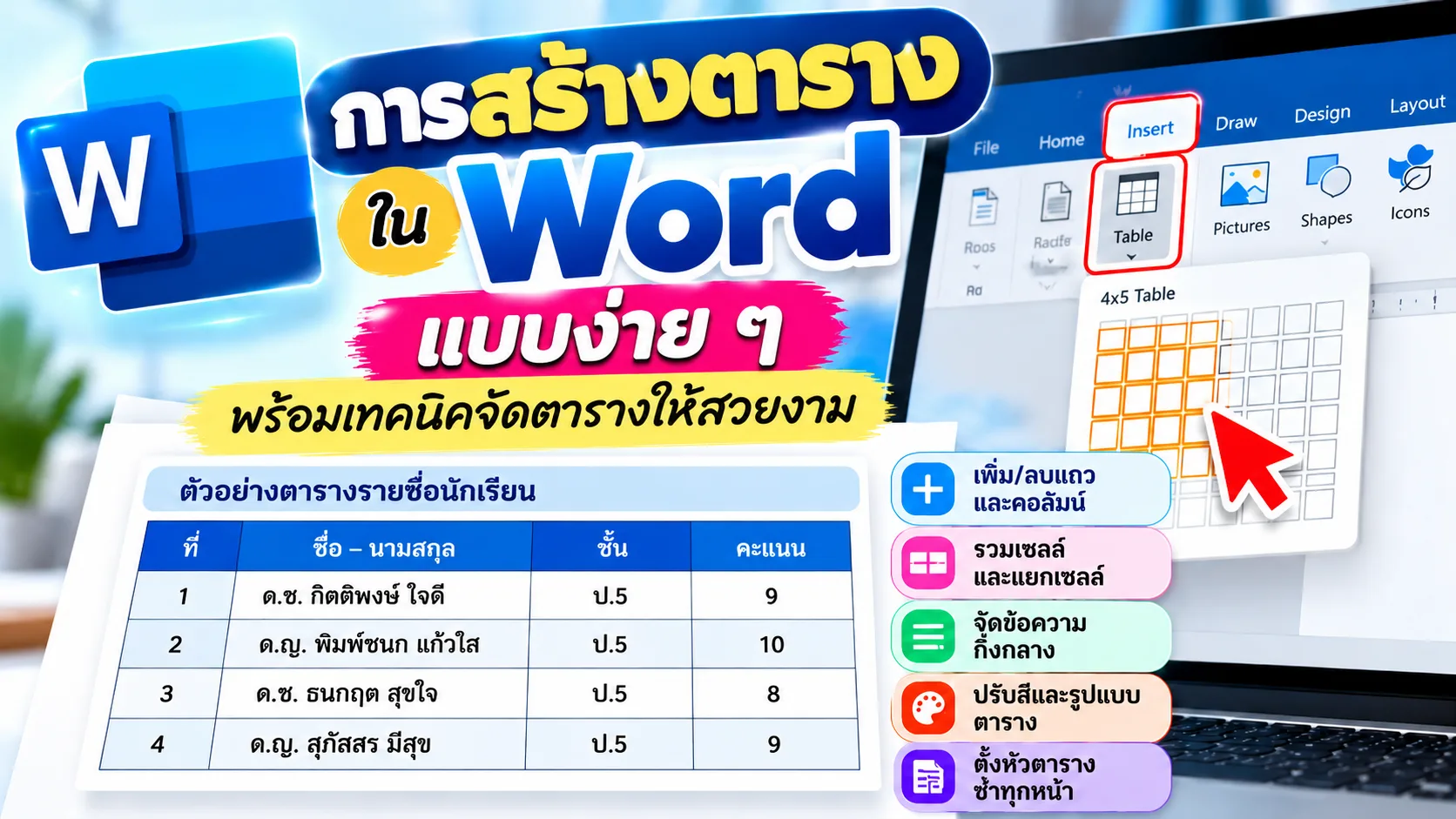
วิธีสร้างตารางใน Microsoft Word แบบง่าย ๆ พร้อมเทคนิคจัดให้สวยงาม
เริ่มจากสร้างตาราง เพิ่มแถว–คอลัมน์ รวมเซลล์ จัดหัวตารางกึ่งกลาง ไปจนถึงตั้งค่าหัวตารางซ้ำทุกหน้า ทำตามได้ทันที เหมาะกับตารางรายชื่อ คะแนน และงานเอกสารทั่วไป
1. สร้างตารางใหม่ใน Word
Insert → Table
- คลิกตำแหน่งที่จะสร้างตาราง
- เลือก Insert (แทรก) → Table (ตาราง)
- ลากเมาส์เลือกจำนวนช่อง เช่น 4 คอลัมน์ × 5 แถว แล้วคลิก
2. ตัวอย่างตารางรายชื่อนักเรียน
| ที่ | ชื่อ–นามสกุล | ชั้น | คะแนน |
|---|---|---|---|
| 1 | กิตติพงษ์ ใจดี | ป.5 | 9 |
| 2 | พิมพ์ชนก แก้วใส | ป.5 | 10 |
| 3 | ธนกฤต สุขใจ | ป.5 | 8 |
ตัวอย่างข้อมูลสมมติ • คลิกในช่องตารางแล้วพิมพ์ข้อมูลได้เลย
3. ปรับแต่งตารางด้วยเครื่องมือสำคัญ
เพิ่มแถวและคอลัมน์
คลิกในตาราง → Table Layout → เลือก Insert Above / Below / Left / Right หรือลบผ่าน Delete
Merge Cells / Split Cells
ลากเลือกเซลล์ที่ต้องการรวม → Table Layout → Merge Cells หรือใช้ Split Cells หากต้องการแยกช่อง
| หัวตารางที่รวม 3 ช่อง | ||
|---|---|---|
| ช่อง 1 | ช่อง 2 | ช่อง 3 |
Center ทั้งแนวนอนและแนวตั้ง
เลือกหัวตาราง → Table Layout → Alignment → Align Center เพื่อจัดข้อความให้อยู่กลางเซลล์ทั้งสองทิศทาง
Table Design / Borders
เลือก Table Design → Table Styles เพื่อใช้รูปแบบสำเร็จรูป หรือเลือก Shading และ Borders สำหรับปรับพื้นหลังและเส้นขอบ
| หัวข้อ | ข้อมูล |
|---|---|
| ตัวอย่าง | อ่านง่าย |
4. ทำแถวและคอลัมน์ให้เท่ากัน
เลือกแถวหรือคอลัมน์ที่ต้องการ แล้วไปที่ Table Layout
| คำสั่ง | ใช้ทำอะไร |
|---|---|
| Distribute Columns | กระจายความกว้างของคอลัมน์ที่เลือกให้เท่ากัน |
| Distribute Rows | กระจายความสูงของแถวที่เลือกให้เท่ากัน |
| AutoFit | ปรับความกว้างตารางตามเนื้อหาหรือหน้ากระดาษ |
5. ทำหัวตารางซ้ำทุกหน้า
- เลือกแถวหัวตารางแถวแรก (หรือหลายแถวที่ต่อเนื่องจากแถวแรก)
- คลิก Table Layout
- เลือก Repeat Header Rows
| ที่ | ชื่อ |
|---|---|
| 1 | … |
| 2 | … |
| ที่ | ชื่อ |
|---|---|
| 21 | … |
| 22 | … |
หัวตารางจะปรากฏซ้ำเมื่อ Word แบ่งตารางต่อไปยังหน้าถัดไปอัตโนมัติ
6. คีย์ลัดทำงานกับตาราง
| คีย์ลัด | การทำงาน |
|---|---|
| Tab | ไปเซลล์ถัดไป (หากอยู่เซลล์สุดท้ายจะเพิ่มแถว) |
| Shift + Tab | กลับไปเซลล์ก่อนหน้า |
| Ctrl + Z | ย้อนกลับการแก้ไข |
| Ctrl + S | บันทึกเอกสาร |
7. คำถามที่พบบ่อย
ทำไมตารางกว้างเกินหน้ากระดาษ?
เลือกตาราง แล้วไปที่ Table Layout → AutoFit → AutoFit Window เพื่อปรับความกว้างให้พอดีกับพื้นที่เอกสาร
จะจัดเฉพาะหัวตารางให้อยู่กึ่งกลางได้อย่างไร?
เลือกเฉพาะแถวหัวตาราง แล้วใช้ Table Layout → Alignment → Align Center โดยไม่ต้องเลือกทั้งตาราง
ทำอย่างไรให้ตารางแสดงหัวข้อในหน้าที่สอง?
เลือกแถวหัวตาราง แล้วกด Table Layout → Repeat Header Rows โดยตารางต้องต่อเนื่องกัน และหัวตารางควรอยู่แถวบนสุด
สรุป
เริ่มจาก Insert → Table แล้วใช้ Table Layout ปรับแถว คอลัมน์ และจัดกึ่งกลาง ส่วน Table Design ช่วยตกแต่งตารางให้อ่านง่าย หากตารางยาวหลายหน้า อย่าลืมตั้งค่า Repeat Header Rows
ชื่อเมนูอาจแตกต่างกันเล็กน้อยตามรุ่นและภาษาของ Microsoft Word