


💻 COMPUTER TIPS • คู่มือใช้งานง่าย
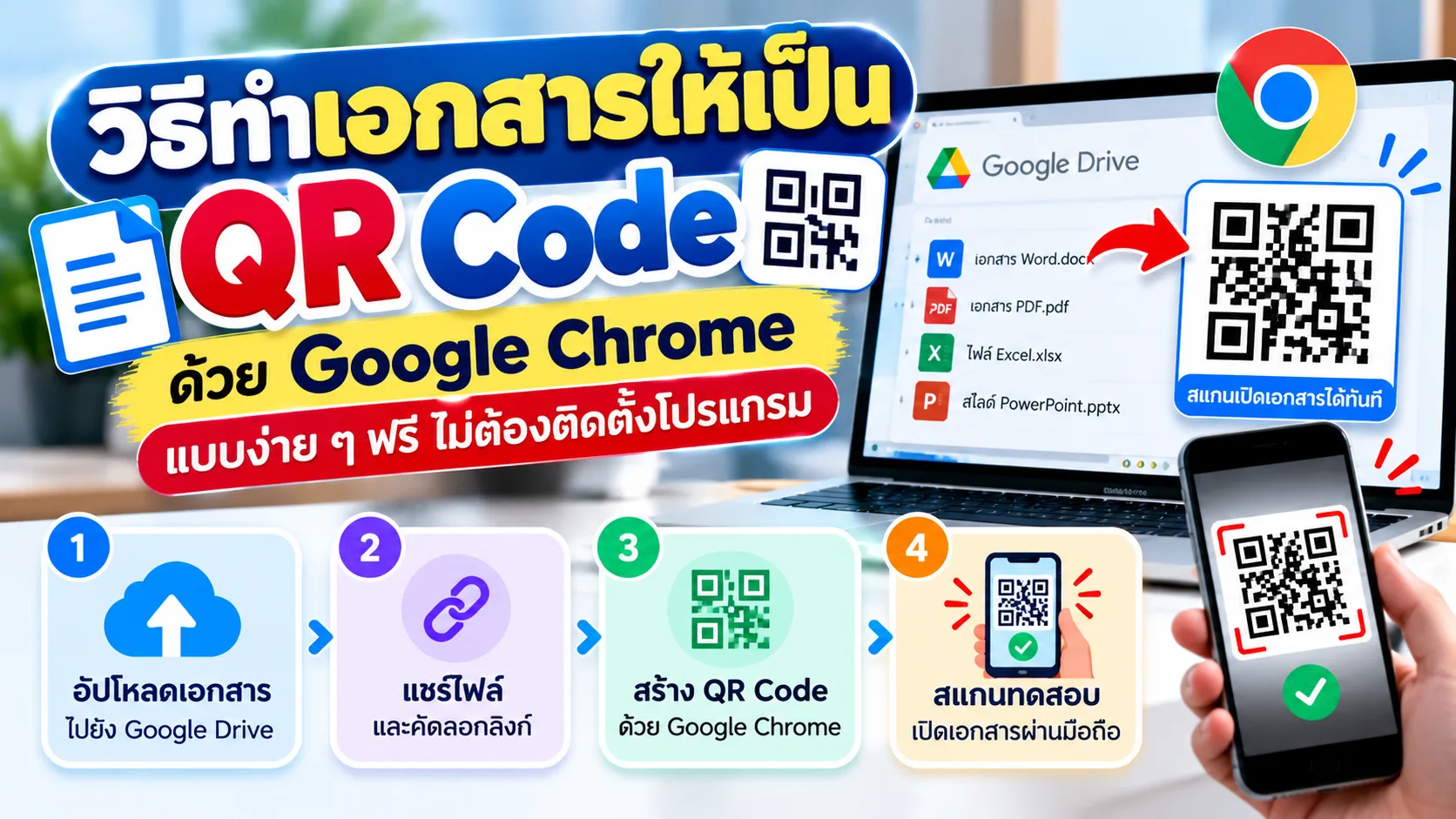
วิธีทำเอกสารให้เป็น QR Code ด้วย Google Chrome
เปลี่ยนลิงก์ไฟล์ Word, PDF, Excel หรือ PowerPoint เป็น QR Code ฟรี ไม่ต้องติดตั้งโปรแกรม เพียงใช้ Google Drive และ Google Chrome
4 ขั้นตอนสร้าง QR Code สำหรับเอกสาร
01
อัปโหลดไฟล์ขึ้น Google Drive
- เข้า Google Drive
- คลิก + New → File upload
- เลือกเอกสารที่ต้องการ
02
แชร์ไฟล์และคัดลอกลิงก์
- คลิกขวาที่ไฟล์ → Share
- สำหรับไฟล์สาธารณะ เลือก Anyone with the link → Viewer
- คลิก Copy link
03
สร้าง QR Code ใน Chrome
⋮ เมนู Chrome → สร้าง QR Code
- วางลิงก์ใน Google Chrome แล้วเปิดหน้าเอกสาร
- กดเมนู ⋮ → เมนูแชร์/บันทึก → Create QR code (ชื่อเมนูขึ้นกับรุ่น)
- กด Download เพื่อบันทึกภาพ
04
ทดสอบสแกนก่อนแจก
ภาพตัวอย่าง ไม่ใช่ QR Code จริง
- เปิดกล้องมือถือแล้วสแกน QR Code ที่ดาวน์โหลด
- ทดลองด้วยบัญชีอื่นที่ไม่ใช่เจ้าของไฟล์
- นำภาพไปแทรกใน Word, PowerPoint หรือโปสเตอร์
💡 สำคัญ: QR Code นี้เก็บ ลิงก์เอกสาร ไม่ได้เก็บไฟล์ทั้งหมดไว้ในภาพ ผู้สแกนต้องเชื่อมต่ออินเทอร์เน็ตและมีสิทธิ์เปิดไฟล์
นำไปใช้กับงานอะไรได้บ้าง?
| เอกสาร | ตัวอย่างการใช้งาน |
|---|---|
| แจกใบงานหรือคู่มือ | |
| 📝 Word | แชร์แบบฟอร์มและเอกสาร |
| 📊 Excel / Sheets | เปิดตารางข้อมูลที่ได้รับอนุญาต |
| 📽️ PowerPoint | แจกสไลด์อบรมหรือสื่อการสอน |
🔒 ระวังเรื่องสิทธิ์การเข้าถึง
การเลือก “Anyone with the link” หมายถึงทุกคนที่มีลิงก์อาจเปิดเอกสารได้ ไม่ควรใช้กับข้อมูลนักเรียนหรือเอกสารลับ หากเป็นข้อมูลภายใน ให้แชร์เฉพาะผู้ได้รับอนุญาตแทน และทดสอบ QR Code ก่อนเผยแพร่
สรุป
อัปโหลด Google Drive → ตั้งค่าแชร์ → เปิดลิงก์ใน Chrome → สร้าง QR Code → สแกนทดสอบ เพียงเท่านี้ก็แชร์เอกสารผ่าน QR Code ได้ฟรีโดยไม่ต้องติดตั้งโปรแกรมเพิ่มเติม
หมายเหตุ: ชื่อเมนูของ Google Chrome และ Google Drive อาจแตกต่างกันตามเวอร์ชันและภาษาของระบบ