


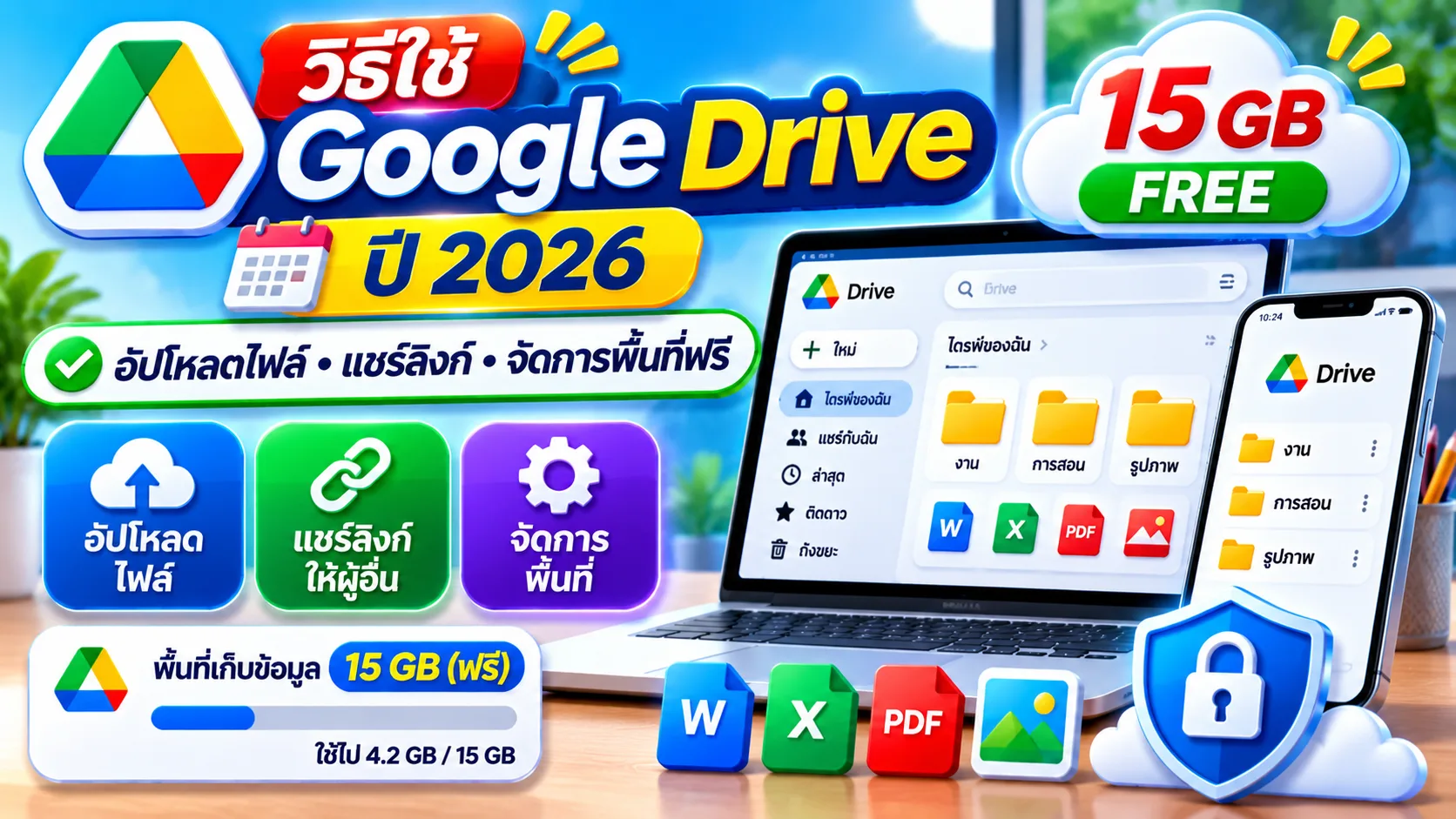
วิธีใช้ Google Drive ปี 2026 อัปโหลดไฟล์ แชร์ลิงก์ และจัดการพื้นที่ฟรี
สอนอัปโหลดไฟล์ สร้างโฟลเดอร์ แชร์ลิงก์อย่างปลอดภัย และจัดการพื้นที่ Google ฟรี 15 GB พร้อมวิธีใช้งานบนมือถือและคอมพิวเตอร์
Google Drive คือบริการจัดเก็บไฟล์ออนไลน์ของ Google ช่วยให้เก็บเอกสาร PDF, Word, Excel รูปภาพ และวิดีโอ ตลอดจนเปิดดูและแบ่งปันจากหลายอุปกรณ์ได้สะดวก ไม่จำเป็นต้องส่งไฟล์แนบครั้งใหม่ทุกครั้งที่ต้องการแชร์
บัญชี Google ส่วนบุคคลทั่วไปได้รับพื้นที่ฟรีสูงสุด 15 GB รวมกัน ระหว่าง Drive, Gmail และ Google Photos ไม่ใช่ 15 GB แยกแต่ละบริการ
1. เริ่มต้นใช้ Google Drive
- 1เข้าสู่เว็บไซต์
drive.google.com และลงชื่อเข้าใช้บัญชี Google เดิม
- 2เข้า My Drive
เปิด “ไดรฟ์ของฉัน” เพื่อดูรายการไฟล์และโฟลเดอร์ของบัญชี
- 3กด + ใหม่
เมนู New ใช้สร้างโฟลเดอร์และอัปโหลดไฟล์จากคอมพิวเตอร์
2. วิธีอัปโหลดไฟล์ลง Google Drive
ผ่านคอมพิวเตอร์
เปิด Drive → คลิก + ใหม่ (New) → เลือก อัปโหลดไฟล์ (File upload) หรือ อัปโหลดโฟลเดอร์ (Folder upload) → เลือกไฟล์แล้วรออัปโหลดเสร็จ
ผ่านมือถือ
เปิดแอป Google Drive → แตะ + ใหม่ (New) → เลือก อัปโหลด (Upload) → เลือกเอกสารหรือรูปภาพ แล้วตรวจสอบไฟล์ใน My Drive
บนคอมพิวเตอร์ยังสามารถลากไฟล์จากเครื่องมาวางในหน้า Google Drive ได้ ชื่อเมนูบนมือถืออาจแตกต่างตามรุ่นและเวอร์ชันแอป
3. สร้างโฟลเดอร์เพื่อจัดระเบียบ
คลิก + ใหม่ → โฟลเดอร์ใหม่ (New folder) ตั้งชื่อ แล้วกดสร้าง จากนั้นย้ายเอกสารให้เป็นหมวดหมู่ เช่น
4. วิธีแชร์ลิงก์ Google Drive
- 1เลือกไฟล์ที่ต้องการแชร์
คลิกขวาหรือกดเมนูเพิ่มเติมของไฟล์ แล้วเลือก Share (แชร์)
- 2ตั้งค่า General access
เลือก Restricted เพื่อจำกัดเฉพาะผู้ได้รับสิทธิ์ หรือ Anyone with the link เพื่อให้ผู้มีลิงก์เข้าถึงได้
- 3เลือกสิทธิ์
สำหรับเอกสารที่เผยแพร่ให้คนทั่วไปอ่าน ควรตั้งเป็น Viewer ไม่ใช่ Editor
- 4คัดลอกลิงก์
คลิก Copy link และ Done แล้วแชร์ผ่าน LINE หรืออีเมล
“Anyone with the link” หมายถึงผู้ใดก็ตามที่ได้รับลิงก์สามารถเข้าถึงได้ตามสิทธิ์ที่กำหนด จึงไม่เหมาะกับข้อมูลนักเรียน เอกสารราชการลับ หรือข้อมูลส่วนบุคคล
5. Viewer, Commenter และ Editor ต่างกันอย่างไร
| ระดับสิทธิ์ | ทำอะไรได้ | ควรใช้กับ |
|---|---|---|
| Viewer | เปิดดูได้ โดยทั่วไปแก้ไขไม่ได้ | เอกสารเผยแพร่ |
| Commenter | อ่านและแสดงความคิดเห็นได้ | ขอข้อเสนอแนะ |
| Editor | แก้ไขและจัดการไฟล์ตามสิทธิ์ | งานร่วมกัน |
เมื่อแชร์โฟลเดอร์ ไฟล์ข้างในอาจได้รับสิทธิ์สืบทอดจากโฟลเดอร์ ควรตรวจสอบการเข้าถึงเป็นระยะ โดยเฉพาะเอกสารที่มีข้อมูลสำคัญ บัญชีสถานศึกษาอาจถูกจำกัดการแชร์นอกองค์กรโดยผู้ดูแลระบบ
6. วิธีตรวจสอบและจัดการพื้นที่ฟรี 15 GB
เปิด Google Storage เพื่อดูพื้นที่ใช้งานในบริการต่าง ๆ ของบัญชี หากพื้นที่ใกล้เต็ม ให้ดำเนินการดังนี้
ลบไฟล์ใหญ่ที่ไม่จำเป็น
ตรวจสอบไฟล์วิดีโอ เอกสารสำรอง และไฟล์ที่ไม่ได้ใช้งาน แล้วค่อยลบหลังสำรองข้อมูลสำคัญ
ตรวจสอบ Gmail และ Photos
จัดการอีเมลที่มีไฟล์แนบใหญ่ รูปภาพ และวิดีโอสำรองที่กินพื้นที่ร่วมกัน
เคลียร์ถังขยะอย่างระมัดระวัง
ไฟล์ใน Trash อาจยังนับรวมโควตาจนกว่าจะลบถาวร โปรดตรวจสอบก่อนลบ
ตรวจสอบข้อมูลสำรอง
ข้อมูลสำรองบางประเภท เช่น WhatsApp Backup อาจนับรวมในพื้นที่จัดเก็บของ Google
หากพื้นที่จัดเก็บเต็ม อาจอัปโหลดไฟล์ใหม่ไม่ได้ และอาจส่งหรือรับอีเมลผ่าน Gmail ไม่ได้จนกว่าจะมีพื้นที่ว่าง
7. ปัญหาที่พบบ่อยและวิธีแก้
แชร์ลิงก์แล้วคนอื่นเปิดไม่ได้เพราะอะไร?
อาจตั้งค่าเป็น Restricted ใช้บัญชี Google ไม่ตรงกับที่ได้รับอนุญาต หรือมีนโยบายขององค์กรจำกัดการแชร์ ให้เจ้าของไฟล์ตรวจสอบสิทธิ์และผู้รับตรวจสอบบัญชีที่ลงชื่อเข้าใช้
Google Drive ฟรีตลอดหรือไม่?
บัญชี Google ส่วนบุคคลมีพื้นที่ฟรีสูงสุด 15 GB ตามนโยบายปัจจุบัน หากต้องการพื้นที่เพิ่ม สามารถพิจารณาแผน Google One ที่มีให้บริการในพื้นที่ของคุณ
ลบไฟล์ใน Drive แล้วกู้คืนได้ไหม?
ไฟล์ที่ยังอยู่ใน Trash มักกู้คืนได้ภายในช่วงเวลาที่กำหนด แต่การลบถาวรอาจไม่สามารถกู้คืนได้ จึงควรตรวจสอบก่อนยืนยันลบ
ผู้ที่ได้รับลิงก์สามารถแก้ไขไฟล์ได้ทันทีหรือไม่?
ขึ้นอยู่กับสิทธิ์ที่เจ้าของกำหนด หากเป็น Viewer จะดูได้แต่แก้ไขไม่ได้ ส่วน Editor จะมีสิทธิ์แก้ไขตามเงื่อนไขของไฟล์และโฟลเดอร์
สรุป
Google Drive เหมาะสำหรับเก็บและส่งต่อไฟล์ทั้งในชีวิตประจำวันและงานสำนักงาน สิ่งสำคัญคือ อัปโหลดไฟล์อย่างเป็นระบบ แชร์ลิงก์ด้วยสิทธิ์ที่เหมาะสม และตรวจสอบพื้นที่ฟรีที่ใช้ร่วมกับ Gmail และ Photos เพื่อใช้งานได้สะดวกและปลอดภัย