


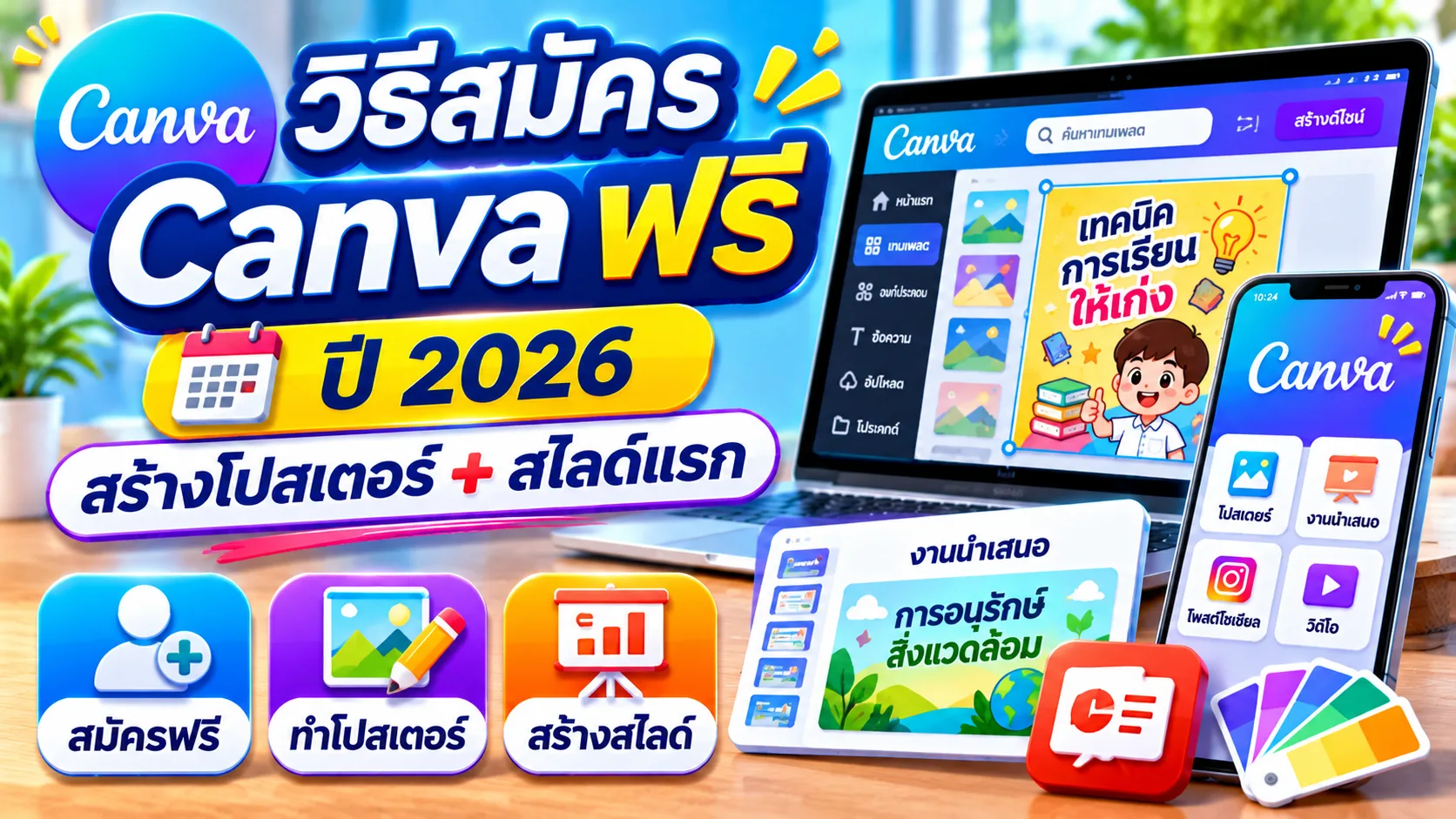
วิธีสมัคร Canva ฟรี ปี 2026 พร้อมสร้างโปสเตอร์และสไลด์แรก
สอนสมัครด้วย Google หรืออีเมล เลือกเทมเพลต ออกแบบโปสเตอร์และสไลด์ ดาวน์โหลดไฟล์ และรู้จักสิทธิ์ Canva for Education
มีเทมเพลตและเครื่องมือแก้ไขแบบลากวาง พร้อมพื้นที่คลาวด์ในแผนฟรี 5 GB ตามข้อมูลแพ็กเกจปัจจุบัน
Canva เป็นเครื่องมือออกแบบบนเว็บและมือถือที่เหมาะกับมือใหม่ ช่วยสร้างโปสเตอร์ สไลด์ ใบงาน อินโฟกราฟิก และโพสต์โซเชียลได้อย่างสะดวก คุณสามารถใช้เทมเพลตฟรีหรือออกแบบใหม่ด้วยตัวเอง โดยไม่จำเป็นต้องมีพื้นฐานด้านกราฟิก
1. วิธีสมัคร Canva ฟรี
- 1เข้าเว็บไซต์ Canva
เปิด canva.com แล้วเลือก Sign up / สมัครใช้งาน
- 2เลือกวิธีสมัคร
เลือก Continue with Google หรือ Continue with email ตามความสะดวก
- 3ยืนยันข้อมูล
หากสมัครด้วยอีเมล ให้กรอกอีเมลและชื่อบัญชี แล้วตรวจสอบรหัสยืนยันในอีเมลตามที่ระบบแสดง
- 4เข้าใช้งาน
เมื่อเข้าสู่บัญชีเรียบร้อย เลือกประเภทงานออกแบบจากหน้าแรกได้ทันที
นอกจากนี้ Canva ยังรองรับการลงชื่อเข้าใช้ด้วยบัญชีอื่น เช่น Apple, Facebook และ Microsoft ในบางภูมิภาค หากมีบัญชีอยู่แล้วให้เลือกเข้าสู่ระบบแทนการสร้างบัญชีซ้ำ
2. วิธีสร้างโปสเตอร์แรกทีละขั้นตอน
- 1เลือกขนาดงาน
จากหน้าแรกค้นคำว่า Poster หรือ โปสเตอร์ และเลือกเทมเพลตที่เหมาะกับงาน
- 2แก้ข้อความ
คลิกข้อความบนโปสเตอร์เพื่อเปลี่ยนหัวข้อ คำอธิบาย วัน เวลา หรือรายละเอียดอื่น
- 3เพิ่มรูปภาพ
ใช้เมนู Elements เพื่อค้นหารูปและไอคอนฟรี หรือ Uploads เพื่อเพิ่มไฟล์จากอุปกรณ์
- 4ปรับดีไซน์
ใช้สีหลักไม่เกิน 2–3 สี ปรับขนาดฟอนต์และระยะห่าง ตรวจว่าข้อความอ่านง่าย
- 5บันทึกโปสเตอร์
เลือก Share → Download แล้วเลือก PNG สำหรับออนไลน์หรือ PDF สำหรับนำไปพิมพ์
ตัวอย่างโปสเตอร์
“กิจกรรมวันภาษาอังกฤษ” พร้อมหัวข้อหลัก วันที่ สถานที่ ภาพกิจกรรม และช่องทางติดต่อ
เคล็ดลับอ่านง่าย
ใช้หัวเรื่องขนาดใหญ่ แยกข้อความเป็นช่วง ๆ และหลีกเลี่ยงการวางรูปภาพทับข้อความ
3. วิธีสร้างสไลด์แรกด้วย Canva
- 1เลือก Presentation
ค้นคำว่า งานนำเสนอ หรือ Presentation แล้วเลือกเทมเพลตฟรี
- 2แก้หน้าแรก
ใส่ชื่อหัวข้อ ชื่อผู้บรรยาย และรูปภาพประกอบ
- 3เพิ่มสไลด์
เพิ่มหน้าตามโครงร่าง เช่น วัตถุประสงค์ เนื้อหา ตัวอย่าง และสรุป
- 4ทดลองนำเสนอ
กด Present เพื่อดูการแสดงผลในมุมมองผู้ชม และตรวจความถูกต้อง
- 5ส่งออกไฟล์
กด Share → Download แล้วเลือก PDF หรือ PPTX ตามตัวเลือกที่รองรับ
ตัวอย่างสไลด์ 5 หน้า: หน้าปก → จุดประสงค์ → เนื้อหา → ตัวอย่าง → สรุป
หากส่งออกเป็น PowerPoint ฟอนต์หรือองค์ประกอบบางส่วนอาจแสดงต่างจาก Canva รวมถึงภาพเคลื่อนไหวบางประเภทที่ไม่รองรับ จึงควรตรวจสอบไฟล์อีกครั้งก่อนนำเสนอ
4. Canva Free ต่างจาก Canva for Education อย่างไร
| คุณสมบัติ | Canva Free | Canva for Education |
|---|---|---|
| ค่าใช้จ่าย | ฟรี | ฟรีสำหรับผู้ผ่านเกณฑ์ |
| ผู้ใช้หลัก | บุคคลทั่วไป | ครูและสถานศึกษา K–12 |
| เทมเพลตและเครื่องมือ | ฟีเจอร์ฟรีตามแผน | สิทธิประโยชน์การศึกษาเพิ่มขึ้น |
| เริ่มใช้งาน | สมัครบัญชี | ตรวจสอบคุณสมบัติครู/โรงเรียน |
Canva for Education ฟรีสำหรับครูระดับประถมและมัธยมที่มีคุณสมบัติตามเงื่อนไข หากใช้อีเมลหน่วยงานที่ Canva ยืนยันได้ อาจได้รับสิทธิ์ทันที มิฉะนั้นอาจต้องส่งเอกสารแสดงสถานะครูหรือสถานศึกษาตามขั้นตอนการตรวจสอบ
ตรวจสอบ Canva for Education จากเว็บไซต์ทางการ
5. ข้อควรระวังในการใช้แผนฟรี
งานที่ใช้องค์ประกอบ Pro หรือพรีเมียมอาจมีค่าใช้จ่ายหรือแสดงข้อความให้อัปเกรด หากต้องการใช้แบบไม่เสียเงิน ให้เปลี่ยนองค์ประกอบดังกล่าวเป็นของฟรี และเลือกการส่งออกที่รวมอยู่ในแผนของคุณ
ก่อนแชร์งานควรตรวจสอบสิทธิ์ของผู้เข้าถึง เลือกใช้ภาพและเสียงที่มีสิทธิ์เหมาะสม และหลีกเลี่ยงการอัปโหลดข้อมูลส่วนบุคคลหรือรูปภาพนักเรียนโดยไม่ได้รับอนุญาต
6. คำถามที่พบบ่อย
สมัคร Canva ต้องใช้บัตรเครดิตหรือไม่?
การสมัครแผน Canva Free ไม่จำเป็นต้องซื้อ Canva Pro ผู้ใช้สามารถเริ่มต้นจากแผนฟรีและตรวจสอบรายละเอียดก่อนทดลองใช้แพ็กเกจอื่น
Canva ใช้บนโทรศัพท์ได้ไหม?
ได้ สามารถใช้งานผ่านแอปมือถือหรือเว็บเบราว์เซอร์ โดยตำแหน่งเมนูอาจต่างจากคอมพิวเตอร์เล็กน้อย
ทำไม Canva ขอให้จ่ายเงินก่อนดาวน์โหลด?
งานอาจมีองค์ประกอบ Pro หรือใช้การส่งออกที่เป็นสิทธิ์พรีเมียม ให้ตรวจดูองค์ประกอบและเปลี่ยนเป็นของฟรีก่อนดาวน์โหลด
ครูสมัคร Canva for Education ได้ไหม?
ครู K–12 ที่มีคุณสมบัติตามเกณฑ์สามารถสมัครรับสิทธิ์ฟรี และอาจต้องแสดงเอกสารยืนยันสถานะ
สรุป
เริ่มใช้ Canva ปี 2026 ได้ฟรีด้วย Google หรืออีเมล จากนั้นเลือกเทมเพลตและปรับข้อความ รูปภาพ สี และองค์ประกอบตามต้องการ ก่อนดาวน์โหลดโปสเตอร์หรือสไลด์ อย่าลืมตรวจสอบองค์ประกอบพรีเมียมและสิทธิ์การแชร์ สำหรับครูระดับ K–12 ควรพิจารณาสมัคร Canva for Education เพื่อใช้งานเครื่องมือด้านการศึกษาเพิ่มเติม