


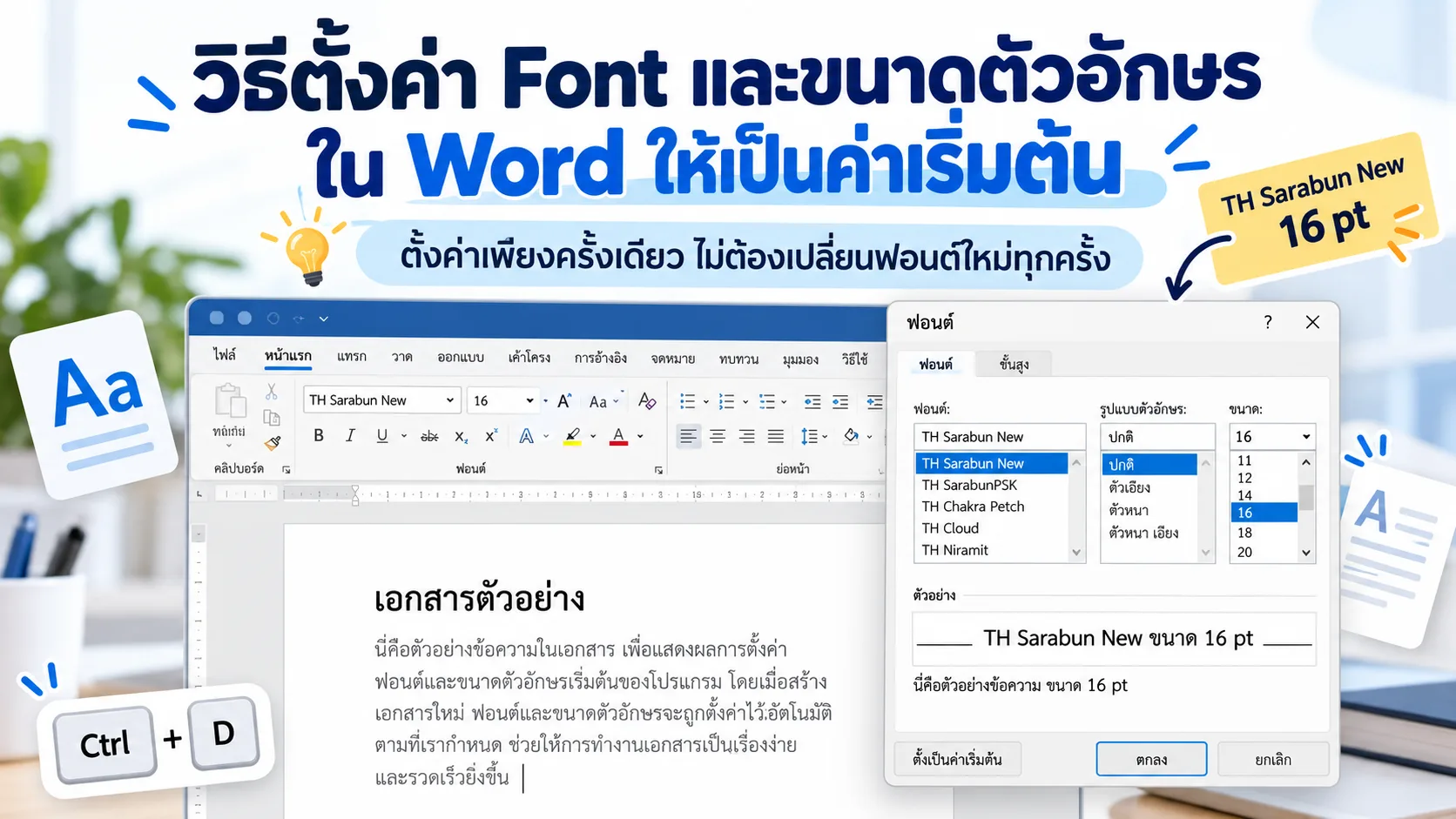
วิธีตั้งค่า Font และขนาดตัวอักษรใน Word ให้เป็นค่าเริ่มต้น
ไม่ต้องเปลี่ยนฟอนต์ใหม่ทุกครั้งที่เปิดเอกสาร! Microsoft Word สามารถจดจำฟอนต์และขนาดที่ต้องการ เช่น TH Sarabun New ขนาด 16 pt สำหรับเอกสารใหม่ได้ เพียงตั้งค่าครั้งเดียว
✅ ตั้งค่าใน 5 ขั้นตอน
เปิดหน้าต่าง Font
เปิด Word แล้วกด Ctrl + D หรือเลือก Home แล้วคลิกลูกศรเล็กที่มุมกลุ่ม Font
เลือกแบบตัวอักษร
ในช่อง Font เลือก TH Sarabun New หรือฟอนต์อื่นที่ติดตั้งในเครื่อง
กำหนดขนาด
เลือก Font style เป็น Regular และ Size เป็น 16 pt หรือตามต้องการ
ตั้งเป็นค่าเริ่มต้น
คลิก Set As Default (ตั้งเป็นค่าเริ่มต้น) ที่หน้าต่าง Font
ใช้กับเอกสารใหม่ทั้งหมด
เลือก All documents based on the Normal template แล้วคลิก OK จากนั้นลองสร้างเอกสารใหม่เพื่อตรวจสอบผล
🔎 ภาพจำลองการตั้งค่า
เลือกข้อนี้เพื่อให้ฟอนต์ที่กำหนดถูกใช้กับเอกสารเปล่าใหม่ที่สร้างจากแม่แบบ Normal
Ctrl + D → เลือก Font → กำหนด Size → Set As Default → All documents based on the Normal template → OK
หมายเหตุ: เหมาะสำหรับ Word เวอร์ชันเดสก์ท็อปบน Windows เช่น Word 2019, 2021, 2024 และ Microsoft 365 ชื่อเมนูอาจต่างกันเล็กน้อยตามภาษาและเวอร์ชัน