


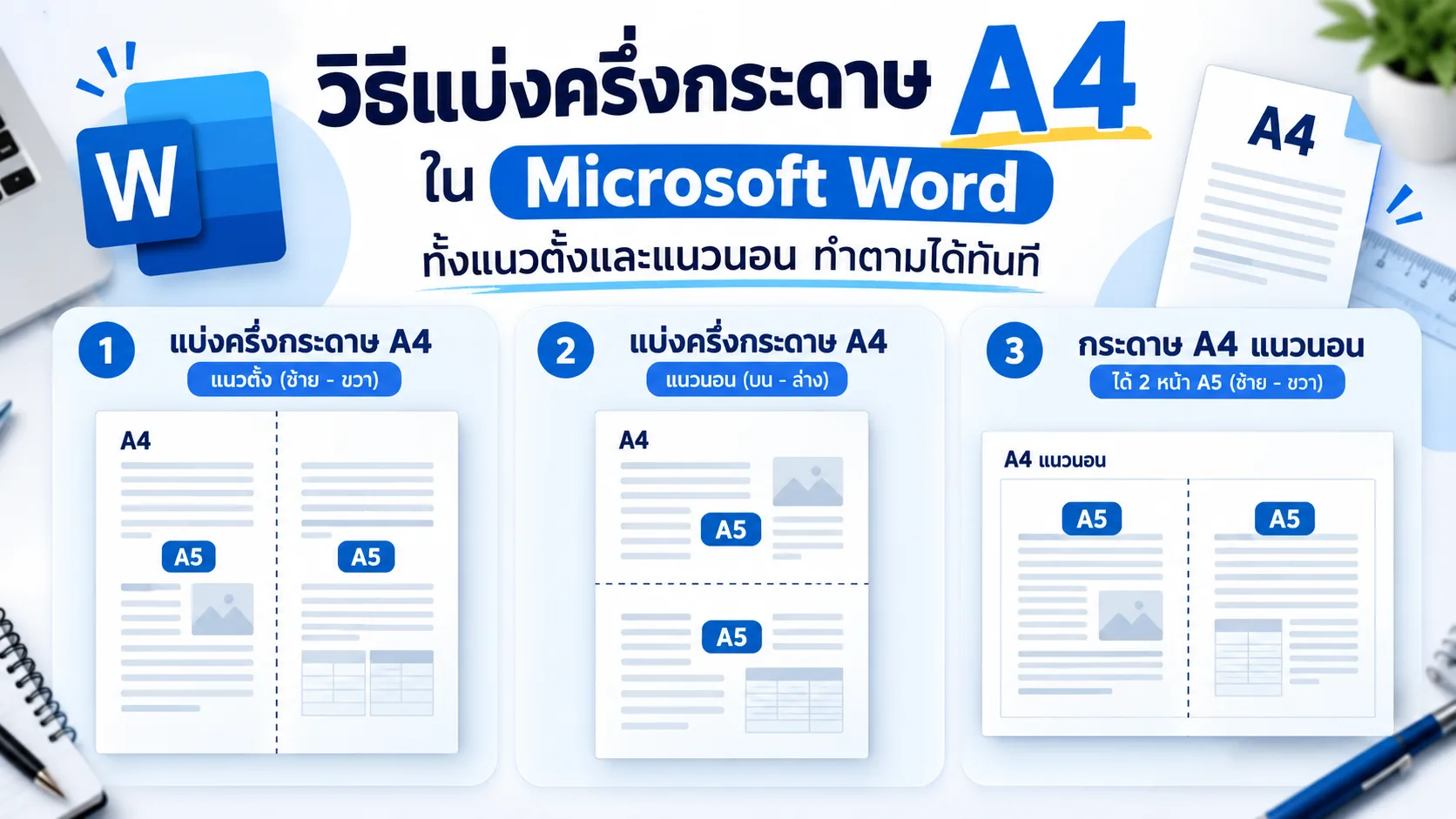
วิธีแบ่งครึ่งกระดาษ A4 ใน Word ทั้งแนวตั้งและแนวนอน
ดูภาพตัวอย่างกระดาษจริง พร้อมทำตามทีละขั้นตอน ไม่ว่าจะต้องการแบ่งบน–ล่าง ซ้าย–ขวา หรือพิมพ์ A5 สองหน้าใน A4 แผ่นเดียว
กระดาษ A4 แบ่งครึ่งได้อย่างไร?
กระดาษ A4 มีขนาด 21 × 29.7 ซม. หากใช้กระดาษ A4 แนวตั้ง การแบ่งบน–ล่างจะได้ส่วนละ 21 × 14.85 ซม. และแบ่งซ้าย–ขวาจะได้ส่วนละ 10.5 × 29.7 ซม. (ตัวเลขเป็นขนาดกระดาษจริง ไม่ใช่พื้นที่พิมพ์ใน Word)
แบ่ง A4 ซ้าย–ขวา
แผ่น A4 แนวตั้ง แยกเนื้อหาเป็น 2 คอลัมน์
- เลือก Layout → Size → A4 และ Orientation → Portrait
- แทรกตาราง 2 คอลัมน์ 1 แถว
- คลิกตาราง → Table Layout → Distribute Columns
- ใส่เนื้อหาในแต่ละช่อง และจัดขอบตารางตามต้องการ
แบ่ง A4 บน–ล่าง
แผ่น A4 แนวตั้ง ใช้ทำใบงาน 2 ชุดได้สะดวก
- เลือก Layout → Size → A4 และ Orientation → Portrait
- แทรกตาราง 1 คอลัมน์ 2 แถว
- ปรับความสูงสองแถวให้เท่ากันภายในพื้นที่พิมพ์
- วางเนื้อหาชุดที่ 1 ด้านบน ชุดที่ 2 ด้านล่าง
พิมพ์ A5 สองหน้าบน A4
A4 แนวนอน มีหน้า A5 ซ้ายและขวา
- สร้างเนื้อหา 2 หน้าใน Word โดยตั้งขนาดเอกสาร A5
- กด
Ctrl + Pเปิดหน้าพิมพ์ - เลือก 2 Pages Per Sheet และกระดาษ A4
- ตรวจสอบตัวอย่าง: ให้หน้า A5 อยู่คู่กันบน A4 แนวนอน แล้วจึงพิมพ์
จัดข้อความเป็น 2 คอลัมน์
สำหรับบทความ จดหมายข่าว หรือแผ่นพับ
- เปิดเอกสาร A4 ที่ต้องการจัดข้อความ
- ไปที่ Layout → Columns → Two
- หากต้องการเส้นกลาง เลือก More Columns → Line between
- ขึ้นคอลัมน์ใหม่ได้ด้วย Layout → Breaks → Column
เลือกดูการแบ่งกระดาษแต่ละแบบ
เลือกตัวอย่างเพื่อเปรียบเทียบเส้นแบ่ง ตำแหน่ง และแนวกระดาษ โดยไม่ต้องเปิดโปรแกรม Word
ตารางสรุป: งานแบบไหนควรใช้วิธีใด?
| สิ่งที่ต้องการ | วิธีที่เหมาะสม | เมนูที่ใช้ |
|---|---|---|
| ใบงาน 2 ชุดบน–ล่าง | ตาราง 1 × 2 | Insert → Table |
| เอกสาร 2 ช่องซ้าย–ขวา | ตาราง 2 × 1 | Insert → Table |
| หน้าข้อความคล้ายหนังสือพิมพ์ | Columns 2 ช่อง | Layout → Columns |
| ใบงาน A5 สองหน้าใน A4 | พิมพ์สองหน้าต่อแผ่น | File → Print → 2 Pages Per Sheet |
ปัญหาที่พบเมื่อแบ่งครึ่งกระดาษ A4
ทำไมรูปกระดาษในเว็บแสดงไม่เต็ม?
มักเกิดจากกำหนดความสูงตายตัวและซ่อนส่วนที่ล้น โค้ดชุดนี้ใช้ aspect-ratio เพื่อรักษาสัดส่วน A4 และแสดงขอบครบทั้ง 4 ด้านทั้งบนมือถือและคอมพิวเตอร์
ทำไมตาราง Word ล้นไปหน้าถัดไป?
เพราะตารางสูงกว่าพื้นที่พิมพ์ที่เหลือ ให้ลดความสูงแถว ปรับระยะขอบหรือระยะห่างย่อหน้า และตรวจว่ามีย่อหน้าว่างหลังตารางหรือไม่
แบ่ง A4 เป็น A5 จริง ๆ ต้องทำแบบไหน?
ใช้ A4 แนวตั้งแบ่งบน–ล่าง หรือ A4 แนวนอนแบ่งซ้าย–ขวา จะได้กระดาษครึ่งแผ่นที่มีขนาดประมาณ 14.85 × 21 ซม.