


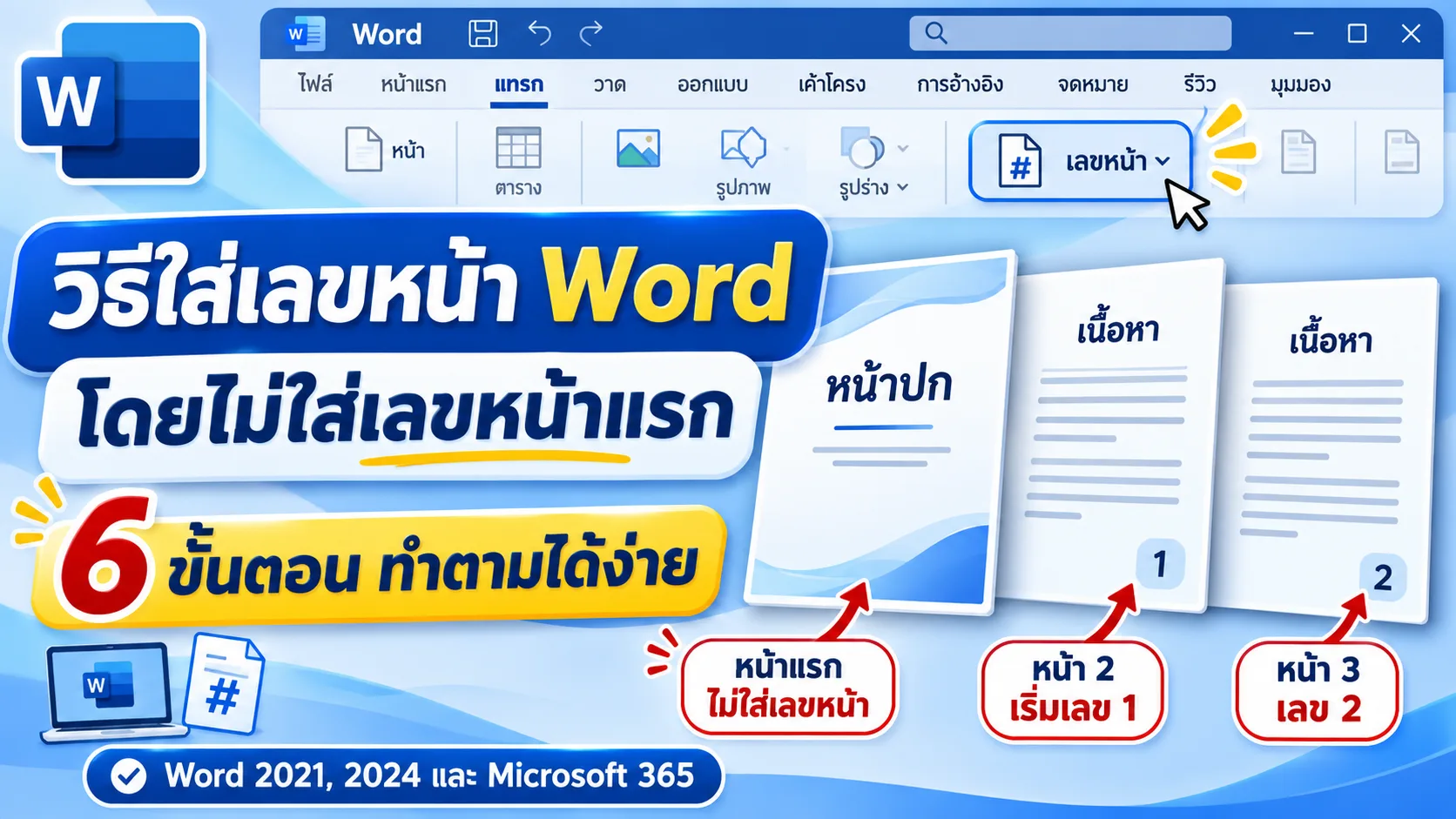
โดยไม่ใส่เลขหน้าแรก
การทำรายงาน แผนการสอน หรือเอกสารที่มีหน้าปก มักต้องการให้หน้าปกไม่มีเลขหน้า แต่ให้เนื้อหานับต่อเนื่อง Word สามารถทำได้โดยไม่ต้องพิมพ์เลขทีละหน้า บทความนี้แยกวิธีให้หน้าที่สองแสดง 1 หรือ 2 และวิธีเริ่มนับในหน้าอื่นอย่างชัดเจน
ตัวอย่างผลลัพธ์การใส่เลขหน้า
แทรกเลขหน้าอัตโนมัติ
เริ่มต้นจากเอกสารที่ยังไม่มีเลขหน้า
- เปิดเอกสาร Word แล้วเลือก Insert (แทรก)
- เลือก Page Number (หมายเลขหน้า) แล้วเลือกตำแหน่งด้านบนหรือด้านล่าง
- เลือกแบบเลขหน้าที่ต้องการ เช่น Plain Number 2 สำหรับกึ่งกลางด้านล่าง
ข้อควรรู้: หากมีหัวกระดาษหรือท้ายกระดาษเดิม ให้ใช้ Current Position ในตำแหน่งที่ต้องการเพื่อหลีกเลี่ยงการแทนที่เนื้อหาเดิม
ซ่อนเลขหน้าปกด้วย Different First Page
วิธีที่ง่ายที่สุดสำหรับเอกสารที่มีหน้าปกหนึ่งหน้า
- ดับเบิลคลิกบริเวณท้ายกระดาษหรือหัวกระดาษ
- ในแท็บ Header & Footer ติ๊ก Different First Page (หน้าแรกต่างกัน)
- หากยังมีเลขอยู่ในส่วน First Page Header หรือ First Page Footer ให้เลือกเฉพาะเลขนั้นแล้วลบ
- กด Close Header and Footer หรือ Esc
ข้อควรรู้: ตัวเลือกนี้แยกหัวและท้ายกระดาษหน้าแรกทั้งสองส่วน หากมีข้อความหรือโลโก้บนหน้าปก ให้จัดวางใหม่ในส่วนหน้าแรกตามต้องการ
ให้หน้าที่สองแสดงเลข 2
เหมาะกับเอกสารที่นับหน้าปกเป็นหน้า 1 แต่ไม่แสดงเลข
- หลังเปิด Different First Page ให้ตรวจหน้าที่สอง
- หากเลขไม่ใช่ 2 ให้เปิด Page Number > Format Page Numbers
- สำหรับเอกสารส่วนเดียว เลือก Start at: 1 แล้วกด OK
ข้อควรรู้: ผลลัพธ์: หน้าปกไม่แสดงเลข หน้าที่สองแสดง 2 หน้าที่สามแสดง 3
ให้หน้าที่สองเริ่มเลข 1
เหมาะกับรายงานที่ไม่นับหน้าปกในเลขหน้าที่แสดง
- คงการเลือก Different First Page ไว้
- ไปที่ Insert > Page Number > Format Page Numbers
- ใน Page numbering เลือก Start at แล้วกรอก 0
- กด OK แล้วตรวจหน้าที่สองว่าขึ้นเลข 1
ข้อควรรู้: หน้าปกนับภายในเป็น 0 แต่ไม่แสดงเลข จึงทำให้หน้าถัดไปแสดง 1; วิธีนี้เหมาะกับเอกสารส่วนเดียว
เริ่มเลข 1 ที่หน้าที่สามหรือหน้าอื่น
สำหรับรายงานที่มีหน้าปกและสารบัญหลายหน้า
- วางเคอร์เซอร์ก่อนเนื้อหาที่ต้องการเริ่มเลข 1 แล้วเลือก Layout > Breaks > Next Page ในกลุ่ม Section Breaks
- ดับเบิลคลิกหัวหรือท้ายกระดาษในส่วนใหม่ ปิด Link to Previous ที่ตำแหน่งซึ่งจะใส่เลข
- ตรวจว่า Different First Page ในส่วนใหม่ไม่ได้ซ่อนเลขหน้าแรกโดยไม่ตั้งใจ
- แทรก Page Number ในส่วนใหม่ แล้วเปิด Format Page Numbers เลือก Start at: 1
- หากส่วนก่อนหน้ายังมีเลข ให้ลบเฉพาะเลขในส่วนนั้นหลังยกเลิกการเชื่อมโยงแล้ว
ข้อควรรู้: อย่าใช้ Page Break แทน Section Break และตรวจการเชื่อมโยง Header กับ Footer แยกกัน
ตรวจสอบก่อนบันทึกและพิมพ์
ป้องกันเลขหน้าหายหรือเริ่มใหม่โดยไม่ตั้งใจ
- กด Ctrl + P เพื่อดูตัวอย่างก่อนพิมพ์
- ตรวจหน้าปกและหน้าที่เริ่มเลข 1 หรือ 2 ให้ตรงตามความต้องการ
- ถ้าเลขหน้ากลับมาเริ่มใหม่ในส่วนถัดไป ให้เลือก Format Page Numbers > Continue from previous section ตามความเหมาะสม
- กด Esc เพื่อกลับไปแก้ไข แล้วบันทึกเอกสารด้วย Ctrl + S
ข้อควรรู้: หากเลขหน้าหายทุกหน้า ให้ตรวจว่าลบเลขใน First Page Footer จริงหรือไม่ และแทรกเลขใหม่ในส่วน Footer ปกติหากจำเป็น
สรุปเลือกวิธีให้ตรงกับงาน
| ความต้องการ | วิธีตั้งค่า |
|---|---|
| หน้าปกไม่มีเลข หน้าสองเป็น 2 | Different First Page + Start at 1 |
| หน้าปกไม่มีเลข หน้าสองเป็น 1 | Different First Page + Start at 0 |
| เริ่มเลข 1 ที่หน้าสามหรือหลังจากนั้น | Section Break + Link to Previous: Off + Start at 1 |
คำถามที่พบบ่อย
ทำไมลบเลขหน้าแรกแล้วเลขหายทุกหน้า? เพราะเลขหน้าอยู่ในหัวหรือท้ายกระดาษที่ใช้ร่วมกัน ให้แยกหน้าแรกก่อนลบเฉพาะเลขที่ต้องการ
ต้องใช้ Section Break เสมอไหม? ไม่จำเป็นหากเพียงซ่อนเลขหน้าปกหนึ่งหน้า แต่เหมาะเมื่อมีหลายส่วนที่ต้องเริ่มนับต่างกัน
Word บนเว็บทำได้เหมือนกันไหม? การซ่อนเลขหน้าแรกทำได้ แต่การกำหนดส่วนเอกสารซับซ้อนควรใช้ Word เดสก์ท็อป