


MICROSOFT WORD • คู่มือจัดเอกสาร
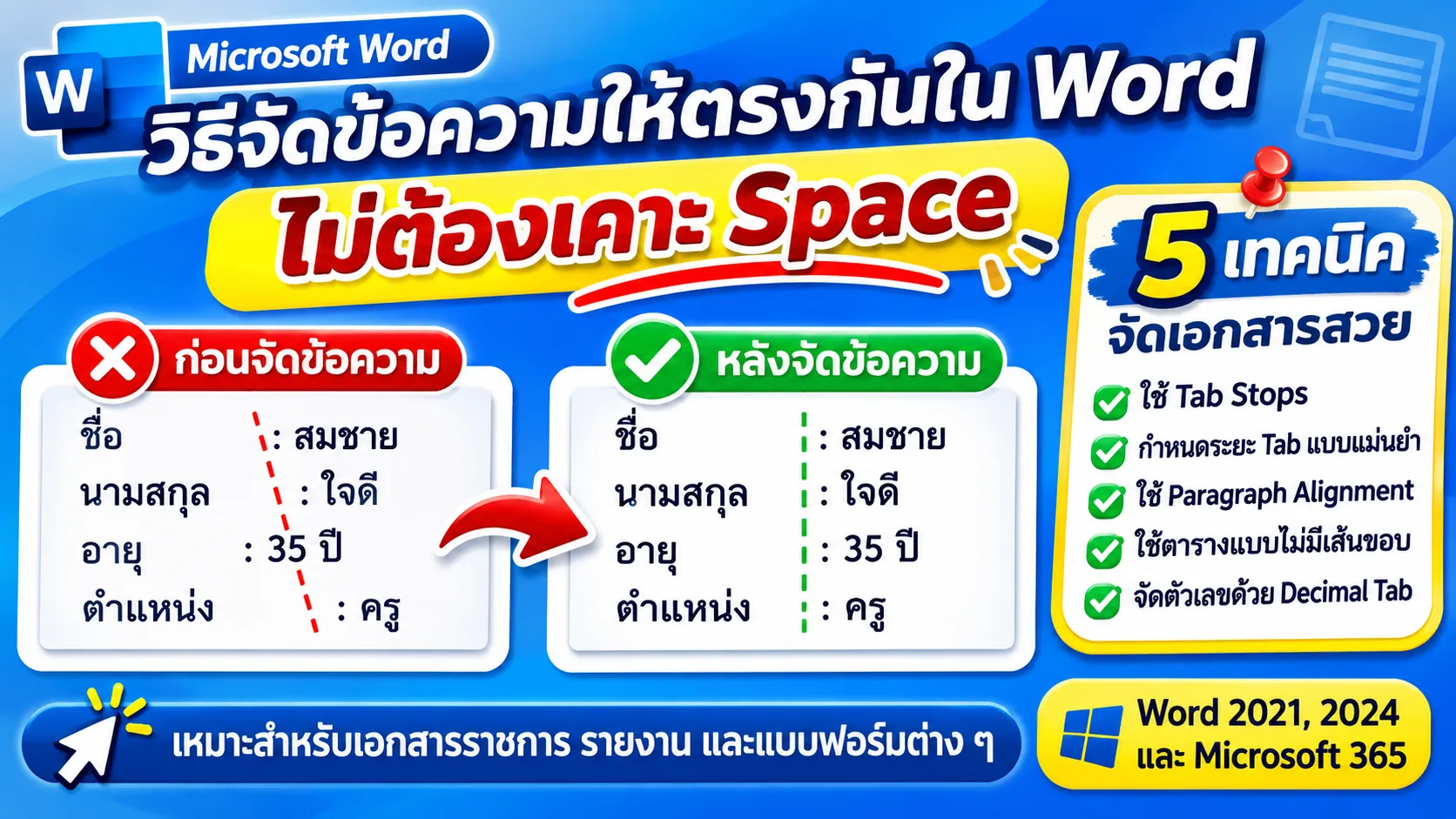
วิธีจัดข้อความให้ตรงกันใน Word
ไม่ต้องเคาะ Space
5 เทคนิคจัดเอกสารสวย พร้อมภาพประกอบและคีย์ลัด
สำหรับ Word 2021, 2024 และ Microsoft 365 บน Windows
เริ่มจัดข้อความ ↓การใช้ Spacebar หลายครั้งเพื่อจัดแนวข้อความอาจทำให้ตำแหน่งเปลี่ยนเมื่อแก้ไขเนื้อหาหรือฟอนต์ ลองใช้เครื่องมือจัดตำแหน่งที่ Word มีให้แทน เพื่อให้แก้ไขเอกสารได้ง่ายขึ้น

วิธีที่ 1 ใช้ Tab และไม้บรรทัด (Ruler)
เหมาะกับข้อมูลหลายบรรทัด เช่น ชื่อ ตำแหน่ง และแบบฟอร์ม

- เลือกย่อหน้าที่ต้องการจัดแนว
- เปิดแท็บ View แล้วเลือก Ruler
- คลิกตัวเลือก Tab ที่ปลายซ้ายของไม้บรรทัดจนเป็น Left Tab
- คลิกด้านล่างของไม้บรรทัดตรงตำแหน่งที่ต้องการ
- ลบช่องว่างส่วนเกินระหว่างชื่อหัวข้อและข้อมูล แล้วกด Tab หนึ่งครั้งในแต่ละบรรทัด
วิธีที่ 2 กำหนด Tab Stops แบบแม่นยำ
เหมาะกับเอกสารที่ต้องการระยะคงที่

- เลือกย่อหน้าที่ต้องการ
- เปิด Home แล้วคลิกลูกศรมุมกลุ่ม Paragraph
- เลือก Tabs ที่ด้านล่างของหน้าต่าง
- ระบุ Tab stop position เช่น 4 cm (หรือระยะที่เหมาะกับข้อความ)
- เลือก Left และ Leader แบบ None
- กด Set แล้ว OK จากนั้นใช้ Tab ในแต่ละบรรทัด
วิธีที่ 3 จัดแนวย่อหน้าด้วย Paragraph Alignment
เหมาะกับหัวเรื่องและเนื้อหาทั้งย่อหน้า ไม่ใช่การจัดข้อมูลหลายช่องในบรรทัดเดียว

- เลือกย่อหน้าหรือวางเคอร์เซอร์ในย่อหน้า
- เปิด Home → Paragraph
- เลือก Align Left, Center, Align Right หรือ Justify ตามรูปแบบเอกสาร
- ตรวจความสม่ำเสมอของข้อความก่อนบันทึก
วิธีที่ 4 ใช้ตารางแบบไม่มีเส้นขอบ
เหมาะกับแบบฟอร์ม รายชื่อ และข้อมูลหลายคอลัมน์

- เปิด Insert → Table แล้วเลือกจำนวนแถวและคอลัมน์
- กรอกหัวข้อและข้อมูลแยกเซลล์
- ปรับความกว้างคอลัมน์ให้เหมาะกับข้อความ
- เลือกทั้งตาราง แล้วเปิด Table Design → Borders → No Border
- ตรวจ Print Preview เพื่อให้แน่ใจว่าเส้นขอบไม่ถูกพิมพ์
วิธีที่ 5 จัดตัวเลขด้วย Decimal Tab
เหมาะกับราคา คะแนน และตัวเลขทศนิยม

- เลือกย่อหน้าที่มีตัวเลข
- เปิด View → Ruler
- เลือก Decimal Tab จากตัวเลือกด้านซ้ายของไม้บรรทัด
- คลิกตำแหน่งที่ต้องการให้จุดทศนิยมตรงกัน
- กด Tab ก่อนตัวเลขแต่ละบรรทัด
เลือกวิธีให้เหมาะกับงาน
| งาน | เครื่องมือ |
|---|---|
| ข้อมูลหลายบรรทัด | Tab Stops |
| หัวเรื่องและย่อหน้า | Paragraph Alignment |
| แบบฟอร์มหลายช่อง | Table / No Border |
| ราคาและตัวเลข | Decimal Tab |
คีย์ลัดที่ควรรู้
| คีย์ลัด | การทำงาน |
|---|---|
| Tab | ไปยังตำแหน่งแท็บถัดไป (นอกตาราง) |
| Ctrl + Tab | แทรกแท็บภายในเซลล์ตาราง |
| Ctrl + L | ชิดซ้าย |
| Ctrl + E | กึ่งกลาง |
| Ctrl + R | ชิดขวา |
| Ctrl + J | ชิดสองขอบ |
| Ctrl + Shift + 8 | แสดงหรือซ่อนเครื่องหมายจัดรูปแบบ |
| Ctrl + Z | ย้อนกลับ |
สรุป
เริ่มจาก Tab Stops สำหรับข้อความหลายบรรทัด หากเป็นแบบฟอร์มหลายช่องให้ใช้ตารางไม่มีเส้นขอบ และใช้ Paragraph Alignment สำหรับย่อหน้า เครื่องมือเหล่านี้ช่วยลดการเคาะ Space โดยไม่จำเป็น
แหล่งอ้างอิง Microsoft Support
Insert or add tab stops in Word
ตรวจสอบแหล่งอ้างอิง 29 พฤศจิกายน 2569