


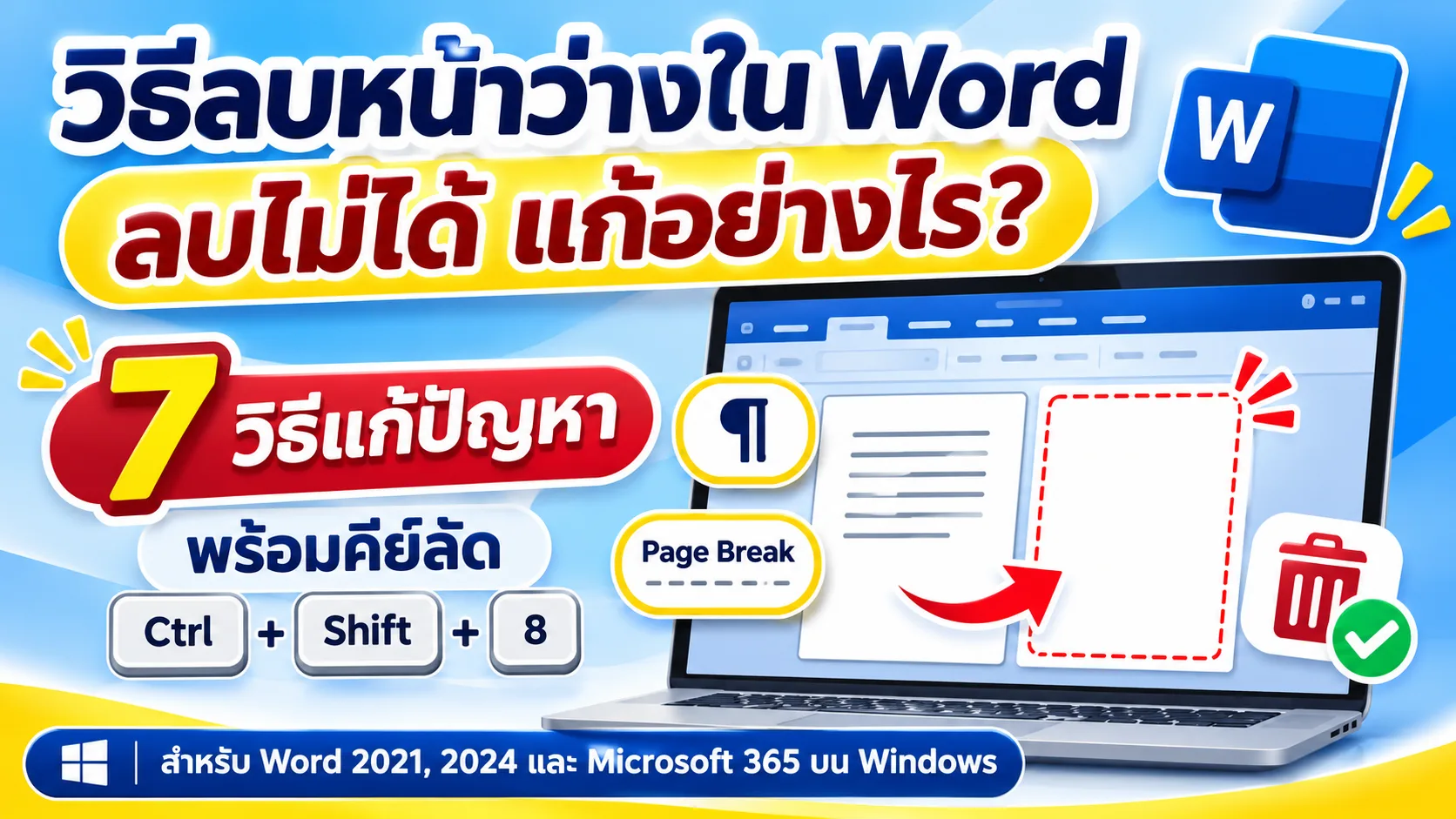
วิธีลบหน้าว่างใน Word
ลบไม่ได้ แก้อย่างไร?
7 วิธีแก้ปัญหา พร้อมคีย์ลัด
สำหรับ Word 2021, 2024 และ Microsoft 365 บน Windows
เริ่มแก้ปัญหาทีละขั้นตอนพิมพ์เอกสารเสร็จแล้วแต่มีหน้าว่างเพิ่มขึ้นมา กด Delete หรือ Backspace ก็ยังลบไม่ได้ ปัญหานี้พบได้ทั้งในรายงาน แผนการสอน และเอกสารที่มีตาราง ลองตรวจสอบสาเหตุและเลือกวิธีแก้ไขต่อไปนี้
สาเหตุที่ Word มีหน้าว่าง
| สาเหตุ | วิธีแก้ไข |
|---|---|
| ย่อหน้าว่าง | ลบเครื่องหมาย ¶ |
| Page Break | ลบตัวแบ่งหน้า |
| Section Break | ลบหรือปรับตัวแบ่งส่วน |
| หน้าว่างท้ายตาราง | ลดขนาดย่อหน้าสุดท้ายเป็น 1 pt |
| การจัดย่อหน้าและระยะขอบ | ปรับ Paragraph หรือ Margins |
วิธีที่ 1 เปิดเครื่องหมาย ¶ แล้วลบหน้าว่าง

แสดงเครื่องหมายที่ซ่อนอยู่เพื่อค้นหาสาเหตุ
- ไปที่ Home (หน้าแรก) แล้วคลิก Show/Hide ¶ หรือกด Ctrl + Shift + 8
- เลือกเครื่องหมาย ¶ ที่ไม่จำเป็นในหน้าว่าง
- กด Delete หรือ Backspace
- กด Ctrl + Shift + 8 อีกครั้งเพื่อซ่อนเครื่องหมาย
วิธีที่ 2 ลบ Page Break

ตัวแบ่งหน้าที่เพิ่มด้วยตนเองอาจทำให้เกิดหน้าว่าง
- กด Ctrl + Shift + 8
- ค้นหา Page Break แล้วดับเบิลคลิกเพื่อเลือก
- กด Delete
วิธีที่ 3 ลบหรือปรับ Section Break

ตรวจสอบตัวแบ่งส่วน Next Page, Odd Page หรือ Even Page
- กด Ctrl + Shift + 8
- วางเคอร์เซอร์ก่อน Section Break ที่ไม่จำเป็น
- กด Delete หรือหากต้องรักษาการแบ่งส่วน ให้เปลี่ยน Section Start เป็น Continuous ใน Page Setup
ข้อควรระวัง: การลบ Section Break อาจเปลี่ยนเลขหน้า หัวกระดาษ ท้ายกระดาษ และแนวกระดาษ ควรสำรองไฟล์ก่อน
วิธีที่ 4 ลบหน้าว่างท้ายตาราง

Word ต้องมีย่อหน้าปิดท้ายเอกสาร จึงอาจดันย่อหน้าไปยังหน้าใหม่
- กด Ctrl + End แล้วกด Ctrl + Shift + 8
- เลือกเครื่องหมาย ¶ หลังตาราง
- คลิกช่อง Font Size ในแท็บ Home พิมพ์ 1 แล้วกด Enter (ไม่กด Enter ในพื้นที่เอกสาร)
- ตรวจสอบว่าย่อหน้ากลับมาอยู่หน้าก่อนหน้าหรือไม่
วิธีที่ 5 ปรับการตั้งค่า Paragraph

ตรวจสอบว่ามีคำสั่งบังคับขึ้นหน้าใหม่หรือไม่
- คลิกขวาที่ย่อหน้าที่มีปัญหา แล้วเลือก Paragraph
- เปิดแท็บ Line and Page Breaks
- นำเครื่องหมายถูกออกจาก Page break before หากไม่จำเป็น แล้วกด OK
- ตรวจสอบ Keep with next และ Keep lines together ตามความเหมาะสม
วิธีที่ 6 ปรับระยะขอบกระดาษ

กรณีเนื้อหาล้นหน้าสุดท้ายเพียงเล็กน้อย
- ไปที่ Layout > Margins > Custom Margins
- ลดระยะขอบล่างตามความเหมาะสม
- กด OK
เอกสารราชการที่กำหนดระยะขอบไว้แล้ว ควรหลีกเลี่ยงการเปลี่ยนระยะขอบ
วิธีที่ 7 ใช้คำสั่ง Ctrl + G

เลือกเนื้อหาทั้งหน้าที่ต้องการลบ
- คลิกหน้าที่ต้องการลบ แล้วกด Ctrl + G
- พิมพ์ \page แล้วกด Enter
- คลิก Close ตรวจสอบสิ่งที่ถูกเลือกแล้วกด Delete
วิธีนี้ไม่สามารถแก้หน้าว่างทุกประเภทได้
รวมคีย์ลัดที่ควรรู้
| คีย์ลัด | การทำงาน |
|---|---|
| Ctrl + Shift + 8 | แสดงหรือซ่อน ¶ |
| Ctrl + End | ไปท้ายเอกสาร |
| Ctrl + Home | ไปต้นเอกสาร |
| Ctrl + G | ไปยังหน้าที่ต้องการ |
| Delete | ลบสิ่งที่เลือกหรืออักขระด้านขวา |
| Backspace | ลบอักขระด้านซ้าย |
| Ctrl + Z | ยกเลิกการแก้ไข |
| Ctrl + S | บันทึกเอกสาร |
สรุป
เริ่มจาก Ctrl + Shift + 8 เพื่อค้นหาสาเหตุ หากหน้าว่างอยู่หลังตาราง ให้ลองลดขนาดเครื่องหมาย ¶ เป็น 1 pt ก่อนเปลี่ยนระยะขอบ
แหล่งอ้างอิง
Microsoft Support ตรวจสอบวันที่ 29 พฤศจิกายน 2569
อ่านคู่มือ Microsoft Support