


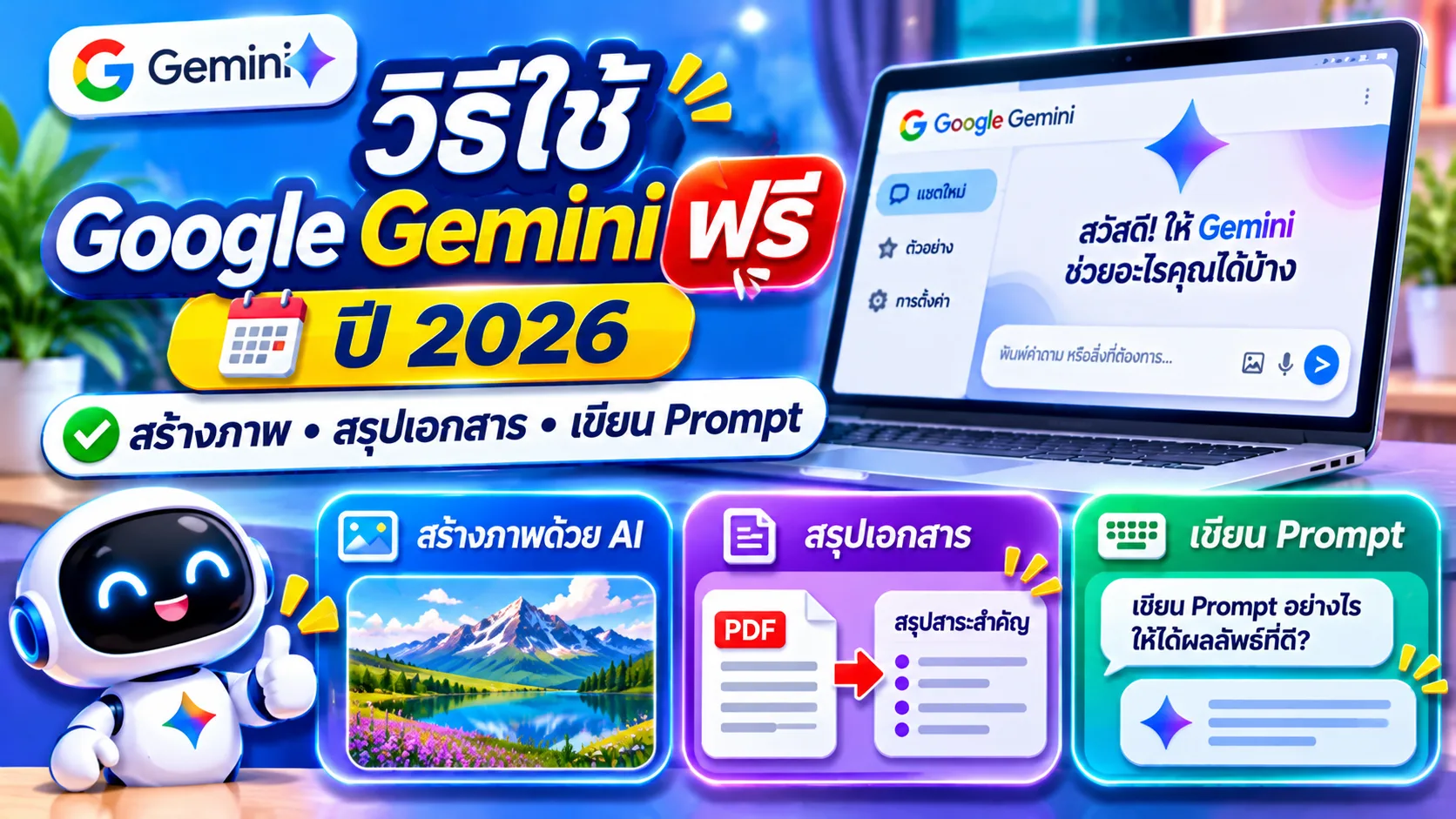
วิธีใช้ Google Gemini ฟรี ปี 2026 สอนสร้างภาพ สรุปเอกสาร และเขียน Prompt
เรียนรู้การใช้งาน Gemini ทีละขั้นตอน ตั้งแต่เริ่มต้นใช้บัญชี Google ไปจนถึงสร้างภาพด้วย AI สรุป PDF และเขียนคำสั่งให้ได้ผลลัพธ์ตรงใจ
เริ่มใช้งานด้วยบัญชี Google ฟรี ขีดจำกัดต่าง ๆ อาจเปลี่ยนตามโมเดลและความพร้อมของระบบ
Google Gemini เป็นผู้ช่วย AI ของ Google ใช้ตอบคำถาม สร้างเนื้อหา สร้างและแก้ไขภาพ รวมทั้งช่วยวิเคราะห์ไฟล์เอกสารได้ แผนฟรีราคา 0 บาทต่อเดือนสำหรับผู้ใช้บัญชี Google แต่มีข้อจำกัดด้านจำนวนการใช้งานและฟีเจอร์ขั้นสูงบางส่วน
สร้างภาพ AI
เขียนคำบรรยายภาพและให้ Gemini สร้างหรือปรับแก้ภาพตามคำสั่ง
สรุปเอกสาร
อัปโหลด PDF และไฟล์อื่นที่รองรับเพื่อสรุปใจความและถามคำถาม
เขียน Prompt
ใช้ AI ร่างบทความ วางแผน หรือออกแบบเนื้อหาตามเงื่อนไขที่กำหนด
1. วิธีเริ่มใช้ Google Gemini ฟรี
- 1เปิดเว็บไซต์
เข้า gemini.google.com จากคอมพิวเตอร์หรือมือถือ
- 2ลงชื่อเข้าใช้ Google
บัญชี Google ช่วยปลดล็อกความสามารถเพิ่มเติม เช่น อัปโหลดไฟล์ และบันทึกกิจกรรม ทั้งนี้บัญชีโรงเรียนอาจอยู่ภายใต้นโยบายผู้ดูแล
- 3พิมพ์คำถามหรือคำสั่ง
ระบุสิ่งที่ต้องการให้ชัด เช่น สรุปข้อมูลหรือคิดไอเดีย แล้วกดส่ง
- 4ตรวจสอบคำตอบ
ตรวจข้อมูลสำคัญอีกครั้ง โดยเฉพาะข้อเท็จจริง วันที่ และลิงก์อ้างอิง
2. สอนสร้างภาพด้วย Gemini ทีละขั้นตอน
- 1อธิบายภาพ
ระบุวัตถุ ฉาก สไตล์ สี แสง และสัดส่วนภาพให้ชัด
- 2เลือกเครื่องมือสร้างภาพหากมีเมนู
เลือกฟีเจอร์สร้างภาพที่บัญชีรองรับ หรือพิมพ์คำสั่งขอสร้างภาพโดยตรง
- 3ส่ง Prompt
ตรวจผลลัพธ์ ถ้าภาพไม่ตรงให้ขอแก้ไขเพิ่มเติม
- 4ดาวน์โหลดภาพ
ใช้ปุ่มบันทึกหรือดาวน์โหลดที่ปรากฏในหน้าจอ
สร้างภาพการ์ตูน 3D เด็กนักเรียนชั้นประถมศึกษากำลังยิ้มอย่างตื่นเต้นในห้องเรียน แสงธรรมชาติสดใส ตัวละครแสดงอารมณ์ชัดเจน ภาพแนวนอน 16:9 ไม่ใส่ตัวอักษร
ภาพ AI อาจมีตัวอักษรผิดหรือรายละเอียดไม่ตรงคำสั่ง ก่อนเผยแพร่ควรตรวจสอบทุกครั้ง และไม่ใช้ภาพ AI อ้างว่าเป็นเหตุการณ์จริง
3. วิธีอัปโหลด PDF และสรุปเอกสาร
- 1ลงชื่อเข้าใช้ Gemini
การวิเคราะห์ไฟล์ต้องใช้บัญชีที่รองรับ
- 2กดเพิ่มไฟล์
ใช้ปุ่มเครื่องหมายบวกหรือแนบไฟล์ในช่องสนทนา เลือก PDF, Word หรือไฟล์อื่นที่ระบบรองรับ
- 3ส่งคำสั่งสรุป
ระบุจำนวนประเด็น ภาษา และเงื่อนไขการอ้างอิงจากไฟล์
- 4ตรวจเทียบกับเอกสารต้นฉบับ
ตรวจว่า Gemini อธิบายถูกต้อง โดยเฉพาะตัวเลข ชื่อบุคคล และวันที่
อ่าน PDF ที่แนบมาแล้วสรุปเป็นภาษาไทย 5 หัวข้อ: วัตถุประสงค์ เนื้อหาสำคัญ ตัวอย่าง ประโยชน์ และข้อเสนอแนะ อ้างอิงเฉพาะข้อมูลที่อยู่ในไฟล์ หากไม่พบให้ระบุว่าไม่พบ อย่าสร้างข้อมูลขึ้นเอง
คู่มือของ Google ระบุว่ารองรับไฟล์ที่แนบได้สูงสุด 10 ไฟล์ในคำสั่งเดียวเมื่อฟีเจอร์พร้อมใช้งาน และไฟล์ทั่วไปที่ไม่ใช่วิดีโอมีเพดานขนาด 100 MB ต่อไฟล์ แต่การใช้งานในแผนฟรีมีข้อจำกัดตามช่วงเวลา และบัญชีโรงเรียนอาจต้องเปิดสิทธิ์โดยผู้ดูแลระบบ
4. เขียน Prompt อย่างไรให้ AI ตอบตรงโจทย์
โครงสร้างที่แนะนำคือ บทบาท + งาน + เงื่อนไข + รูปแบบผลลัพธ์ เช่น ระบุว่าให้ทำหน้าที่เป็นครูภาษาอังกฤษ ต้องการแผนการสอน 60 นาที และขอให้ส่งผลเป็นตาราง
ทำหน้าที่เป็นครูภาษาอังกฤษ ป.5 ออกแบบแผนกิจกรรม Active Learning เรื่อง Feelings 60 นาที แบ่ง Warm-up, Presentation, Practice, Production, Wrap-up ระบุเวลา จุดประสงค์ K/P/A สื่อ และเกณฑ์วัดผล
ระบุบทบาท
เช่น นักเขียน ครู ผู้เชี่ยวชาญคอมพิวเตอร์
กำหนดรูปแบบ
เช่น ตาราง 4 คอลัมน์ หรือสรุป 5 ข้อ
ขอให้ตรวจข้อมูล
หากไม่มีหลักฐาน ให้ AI ระบุว่าไม่ทราบ แทนการเดา
5. Gemini Free และแผนเสียเงินแตกต่างกันอย่างไร
| ความสามารถ | แผนฟรี | แผนเสียเงิน |
|---|---|---|
| ถาม-ตอบ เขียนและสรุป | ใช้ได้ | โควตาสูงขึ้นตามแผน |
| สร้างและแก้ไขภาพ | ใช้ได้แบบจำกัด | เพิ่มสิทธิ์หรือขีดจำกัดตามแพ็กเกจ |
| อัปโหลดและวิเคราะห์เอกสาร | ใช้ได้แบบจำกัด | เพิ่มการใช้งานและขนาดบริบทบางระดับ |
| ความสามารถขั้นสูง | ขึ้นกับโควตา | ขึ้นกับแผนและภูมิภาค |
ไม่มีจำนวนภาพฟรีต่อวันที่รับประกันตายตัวสำหรับทุกบัญชี Google อาจเปลี่ยนขีดจำกัดเมื่อระบบมีผู้ใช้จำนวนมาก ตรวจสอบได้ที่ Gemini Apps limits
6. เคล็ดลับความปลอดภัยและการใช้ AI อย่างรับผิดชอบ
หลีกเลี่ยงการอัปโหลดข้อมูลส่วนตัวของนักเรียน บัตรประชาชน เอกสารลับ หรือข้อมูลที่ไม่ได้รับอนุญาต ตรวจทานทุกข้อความก่อนเผยแพร่ และอย่าใช้ภาพที่ AI สร้างเป็นหลักฐานเหตุการณ์จริงโดยไม่มีการชี้แจง
7. คำถามที่พบบ่อย
ใช้ Gemini ฟรีได้จริงหรือไม่?
ได้ แผนฟรีไม่คิดค่าสมาชิก แต่มีข้อจำกัดปริมาณการใช้งานและสิทธิ์ฟีเจอร์ต่าง ๆ
ใช้ Gemini บนมือถือได้ไหม?
ได้ทั้งผ่านเบราว์เซอร์และแอปที่รองรับ ตัวเลือกอาจแตกต่างตามอุปกรณ์และประเทศ
ทำไมไม่สามารถแนบ PDF ได้?
ตรวจสอบว่าลงชื่อเข้าใช้แล้ว ไฟล์อยู่ในประเภทและขนาดที่รองรับ ยังไม่ถึงข้อจำกัดการใช้งาน และบัญชีองค์กรได้รับอนุญาต
Gemini สร้างภาพแล้วใช้เผยแพร่ได้ไหม?
ตรวจสอบเงื่อนไขบริการ สิทธิ์ในข้อมูลอ้างอิง และความถูกต้องของภาพ ไม่ควรใช้ภาพที่สร้างขึ้นเพื่อหลอกว่าเป็นเหตุการณ์จริง
สรุป
Google Gemini เป็นจุดเริ่มต้นสำหรับการเรียนรู้ AI ในปี 2026 ที่สามารถทดลองสร้างภาพ วิเคราะห์เอกสาร และเขียน Prompt ได้โดยไม่มีค่าสมาชิกในแผนฟรี หากใช้งานบ่อยควรตรวจสอบขีดจำกัดล่าสุดและเลือกใช้ AI อย่างระมัดระวัง โดยเฉพาะข้อมูลส่วนตัว